🚀 Giới thiệu Tài Liệu Quản Trị Kinh Doanh Dành Cho Solo Business
soloBizOS - Hệ điều hành tối ưu cho nhà kinh doanh độc bản* Sử dụng Tài liệu này, bạn cũng sẽ áp dụng hoàn hảo cho hoạt động kinh doanh toàn cầu - nơi yêu cầu với Ngôn ngữ phù hợp và thanh toán theo thông lệ quốc tế.
Chỉ cần áp dụng chuẩn Kiến thức từ Bộ tài liệu này vào hoạt động kinh doanh đúng cách, Bạn sẽ giảm tải công việc, tối ưu chi phí, tận dụng được hết nguồn lực hiện có và bạn sẽ thu được kết quả kinh doanh cực tối ưu!
🎯 Giá trị cốt lõi mà Bộ Tài Liệu mang lại cho bạn:

Video giới thiệu chi tiết về Giải pháp giúp solo Business quản trị kinh doanh hiệu quả
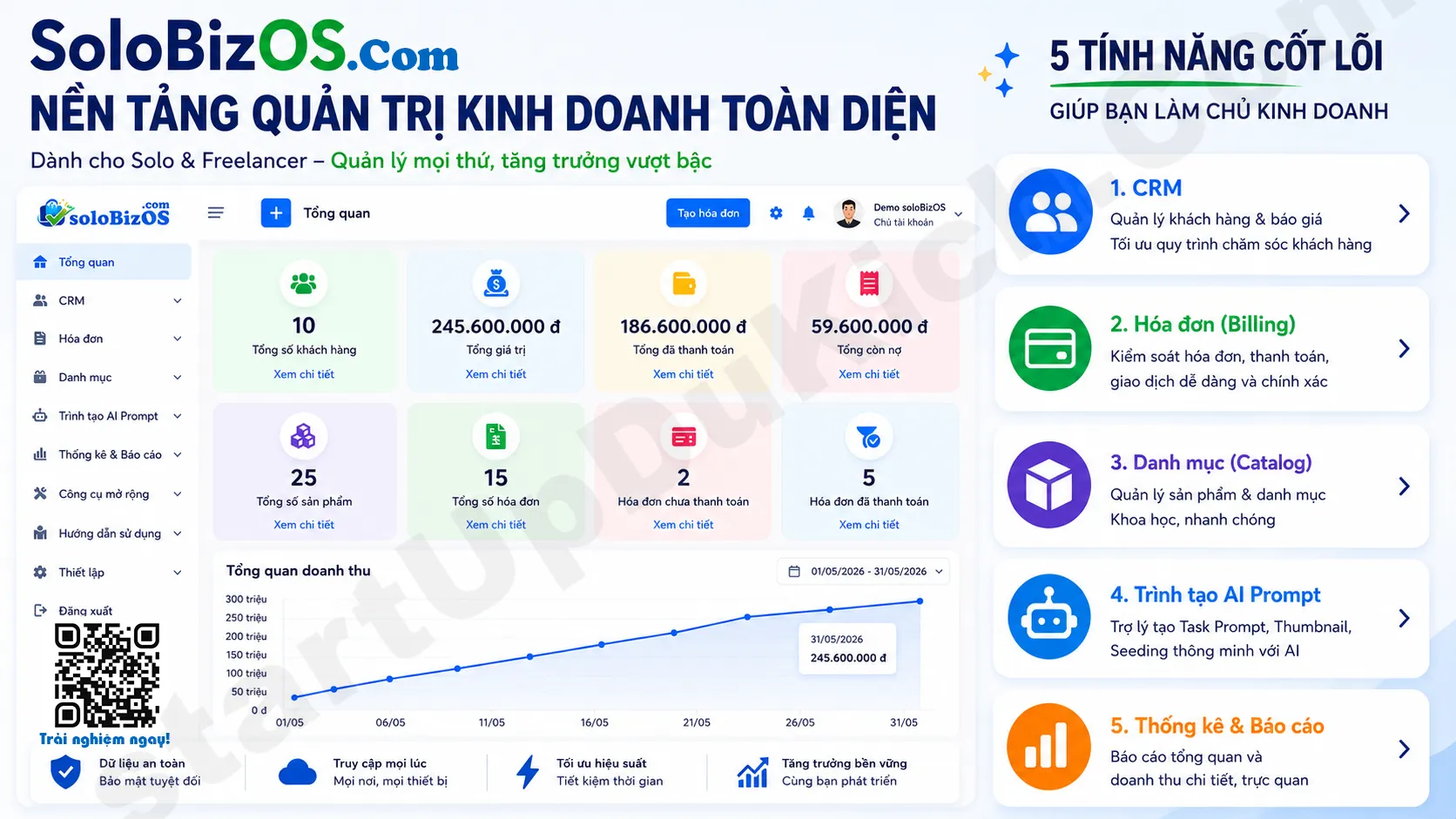
Tài liệu sử dụng Nền tảng soloBizOS.Com như một công cụ thực chiến để áp dụng vào mô hình quản lý đặc biệt - Solo Business. Qua đó giúp Solo Business tối ưu nguồn lực và đạt hiệu quả tốt nhất!
0.2. Giao diện quản trị dành cho solo Business
BẮT ĐẦU & CÀI ĐẶT HỆ THỐNG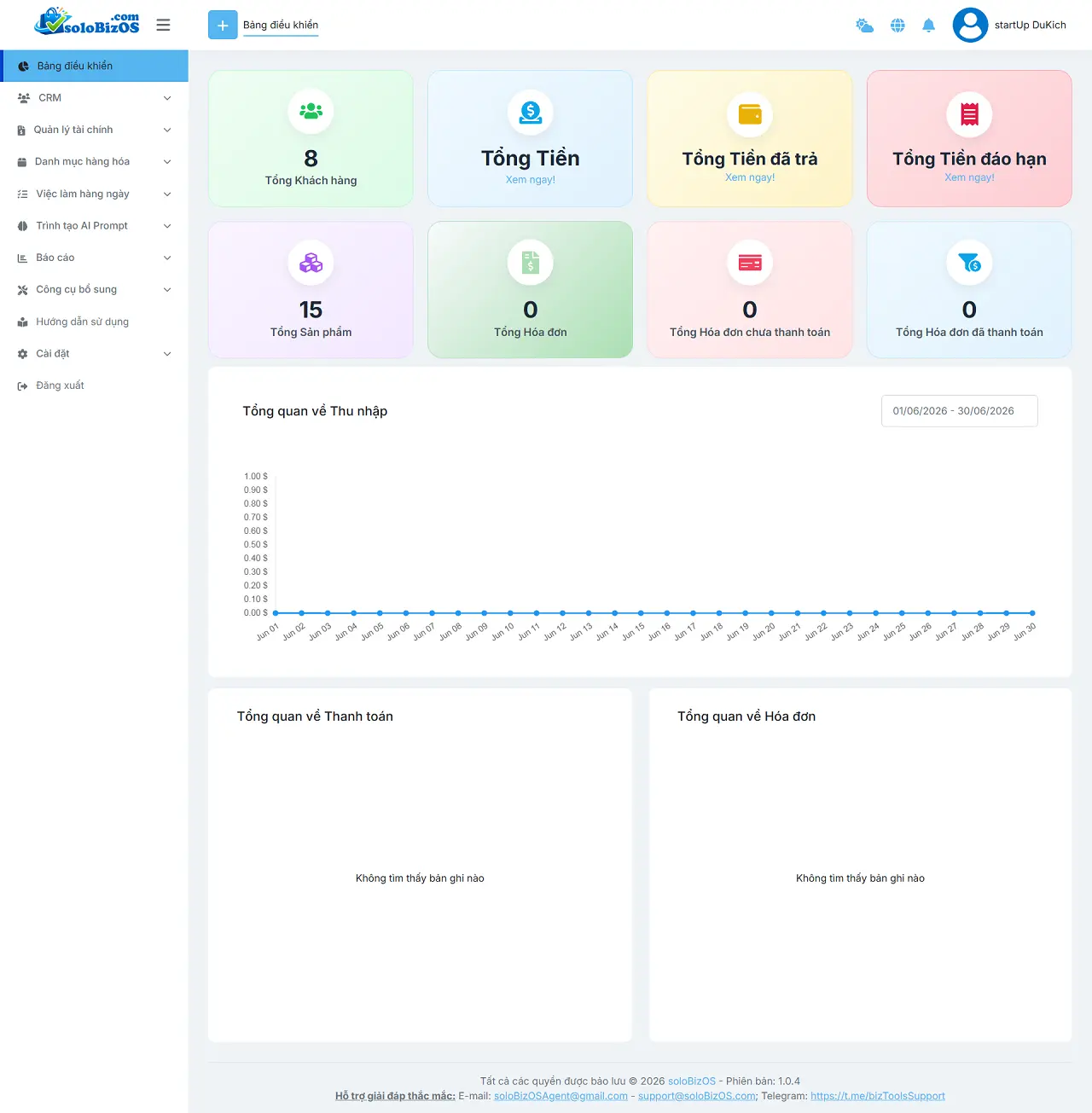
Tài liệu sử dụng Nền tảng soloBizOS.Com như một công cụ thực chiến để áp dụng vào mô hình quản lý đặc biệt - Solo Business. Qua đó giúp Solo Business tối ưu nguồn lực và đạt hiệu quả tốt nhất!
0.2. Giao diện quản trị dành cho Khách hàng
BẮT ĐẦU & CÀI ĐẶT HỆ THỐNG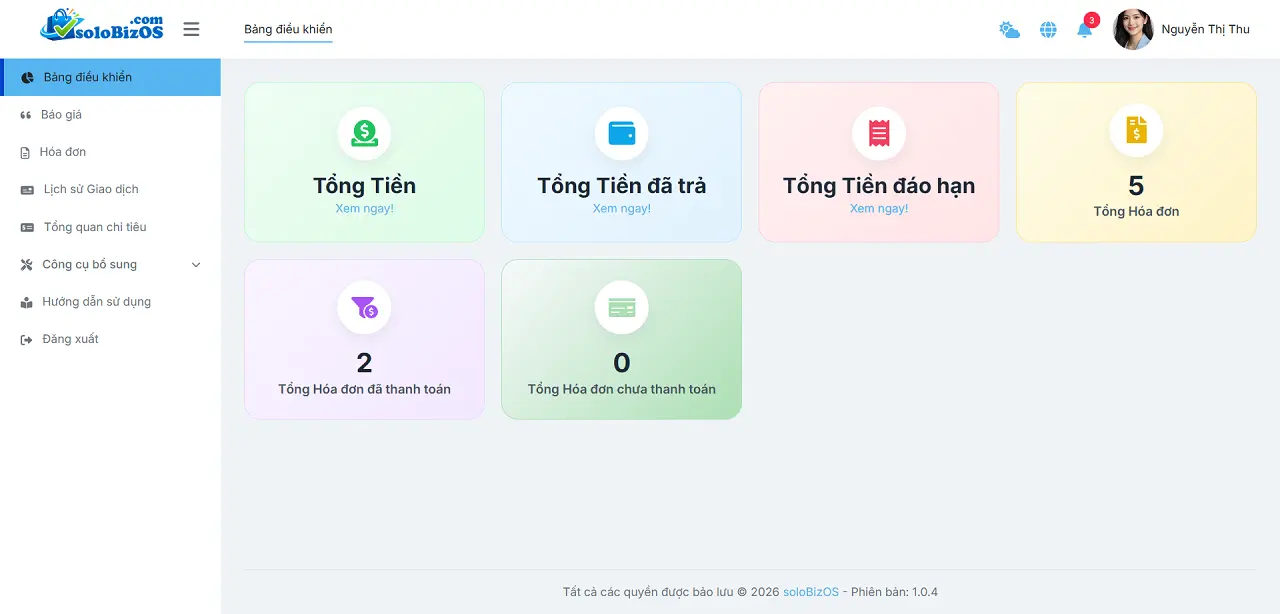
Tài liệu sử dụng Nền tảng soloBizOS.Com như một công cụ thực chiến để áp dụng vào mô hình quản lý đặc biệt - Solo Business. Qua đó giúp Solo Business tối ưu nguồn lực và đạt hiệu quả tốt nhất!
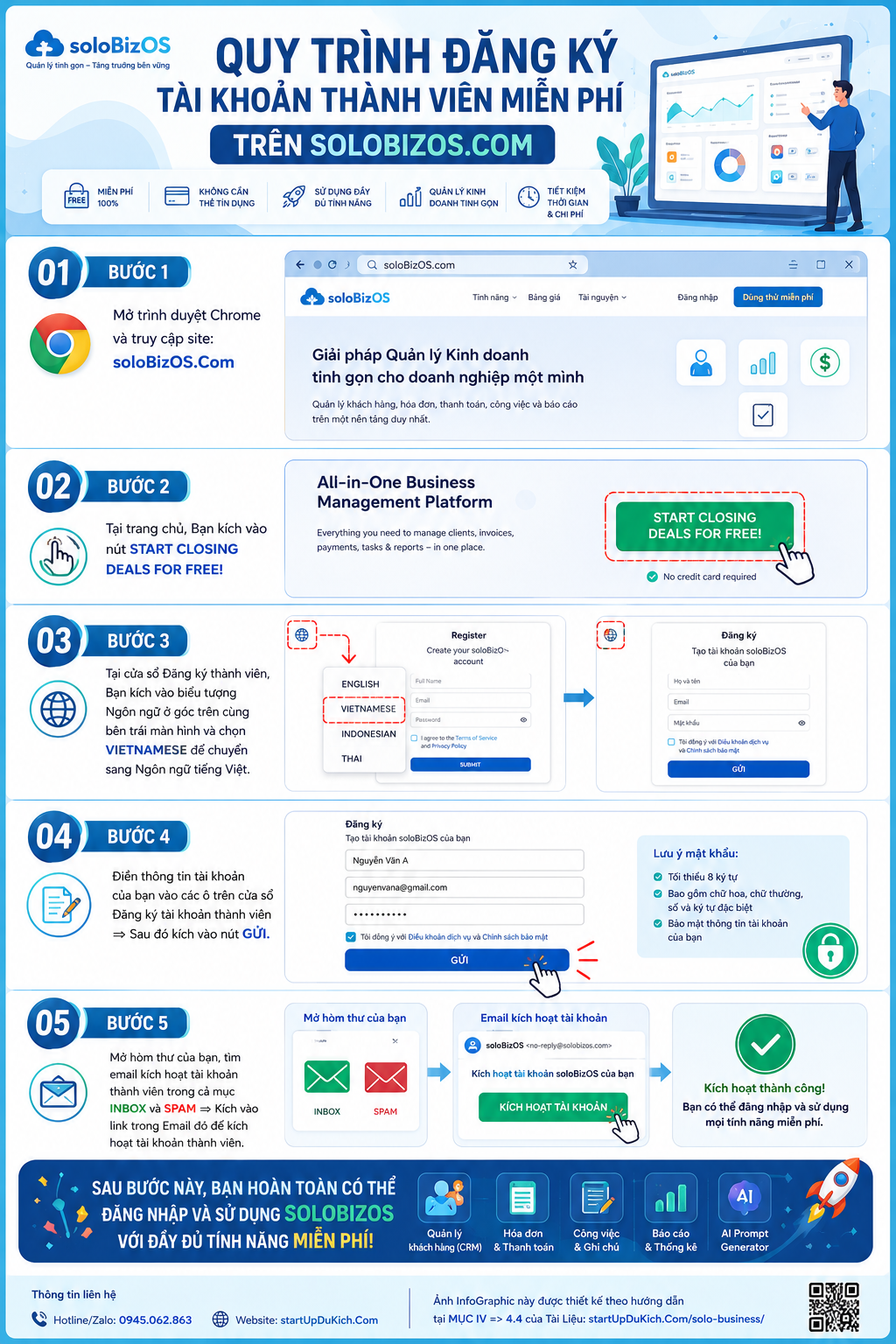
0.4. Cách đăng ký tài khoản solo Business miễn phí
BẮT ĐẦU & CÀI ĐẶT HỆ THỐNG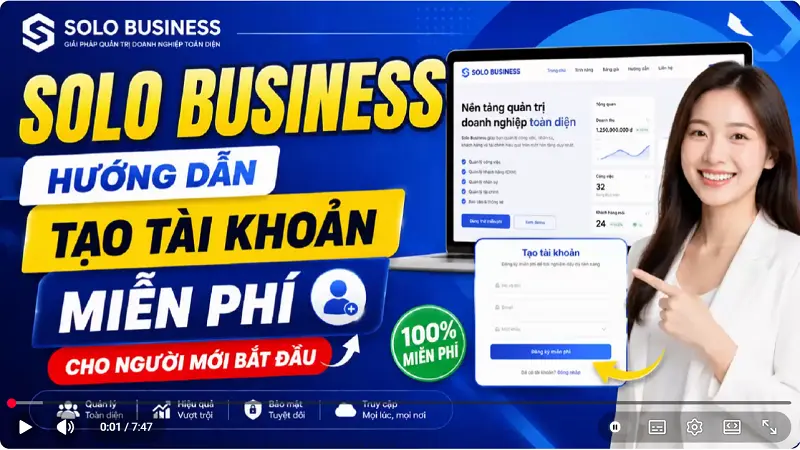
Video - Solo Business - Hướng Dẫn Tạo Tài Khoản Miễn Phí Cho Người Mới Bắt Đầu
Tài liệu sử dụng Nền tảng soloBizOS.Com như một công cụ thực chiến để áp dụng vào mô hình quản lý đặc biệt - Solo Business. Qua đó giúp Solo Business tối ưu nguồn lực và đạt hiệu quả tốt nhất!
0.5. Cài đặt hệ thống cho solo Business
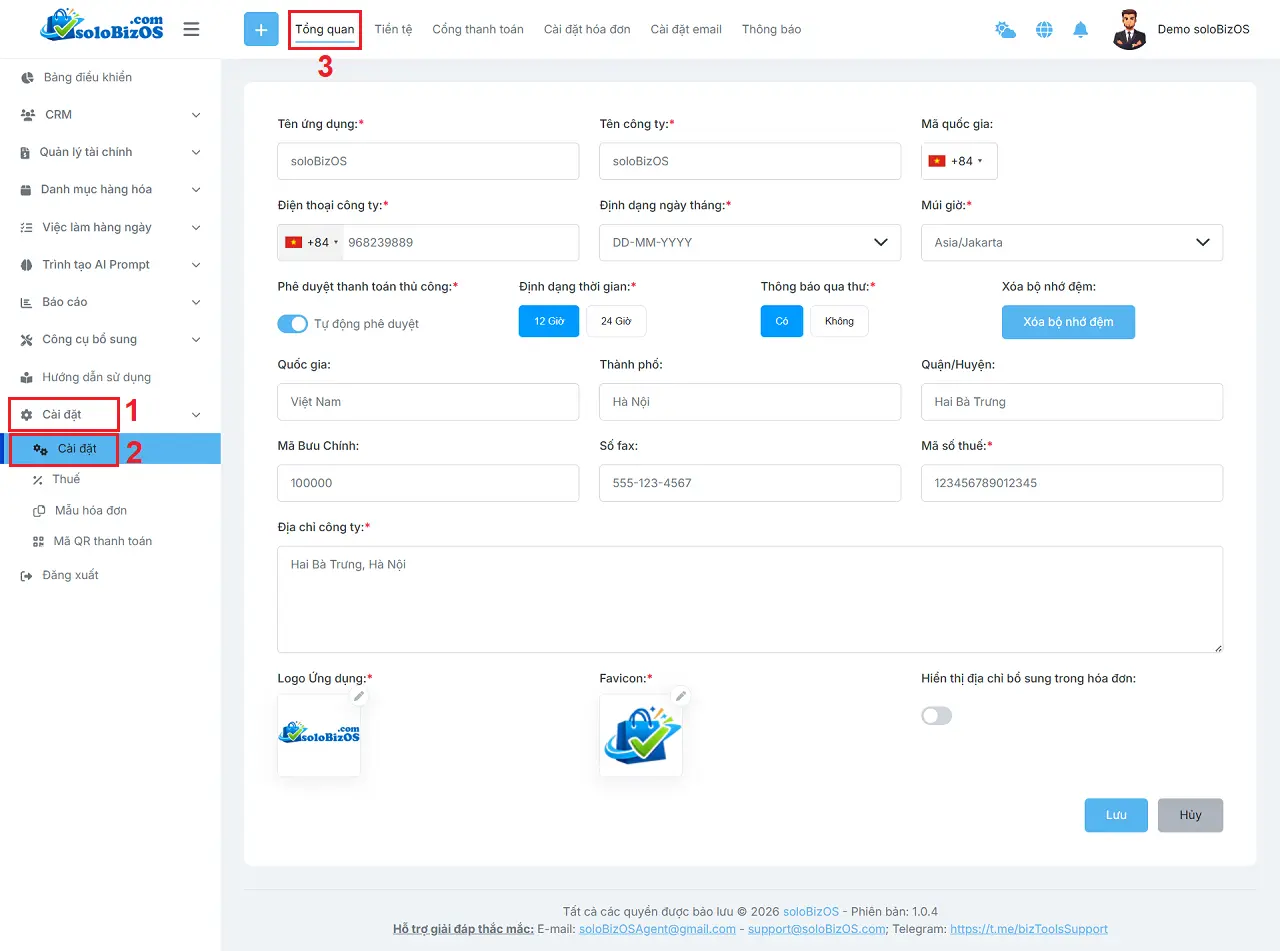
BẮT ĐẦU & CÀI ĐẶT HỆ THỐNG* Bằng cách kích vào các Tùy chọn bên dưới để theo dõi hướng dẫn Cài đặt và Thiết lập các thông số hệ thống tương ứng.
CÁC BƯỚC CÀI ĐẶT THÔNG SỐ CHO HỆ THỐNG SOLO BUSINESS:
Tài liệu sử dụng Nền tảng soloBizOS.Com như một công cụ thực chiến để áp dụng vào mô hình quản lý đặc biệt - Solo Business. Qua đó giúp Solo Business tối ưu nguồn lực và đạt hiệu quả tốt nhất!
0.5.1. Cài đặt các thông số chung cho solo Business
BẮT ĐẦU & CÀI ĐẶT HỆ THỐNGQUAY LẠI
0.5.2. Cài đặt Tiền Tệ
BẮT ĐẦU & CÀI ĐẶT HỆ THỐNGQUAY LẠI
Cách mở Danh sách Tiền Tệ và các thao tác với Tiền Tệ:
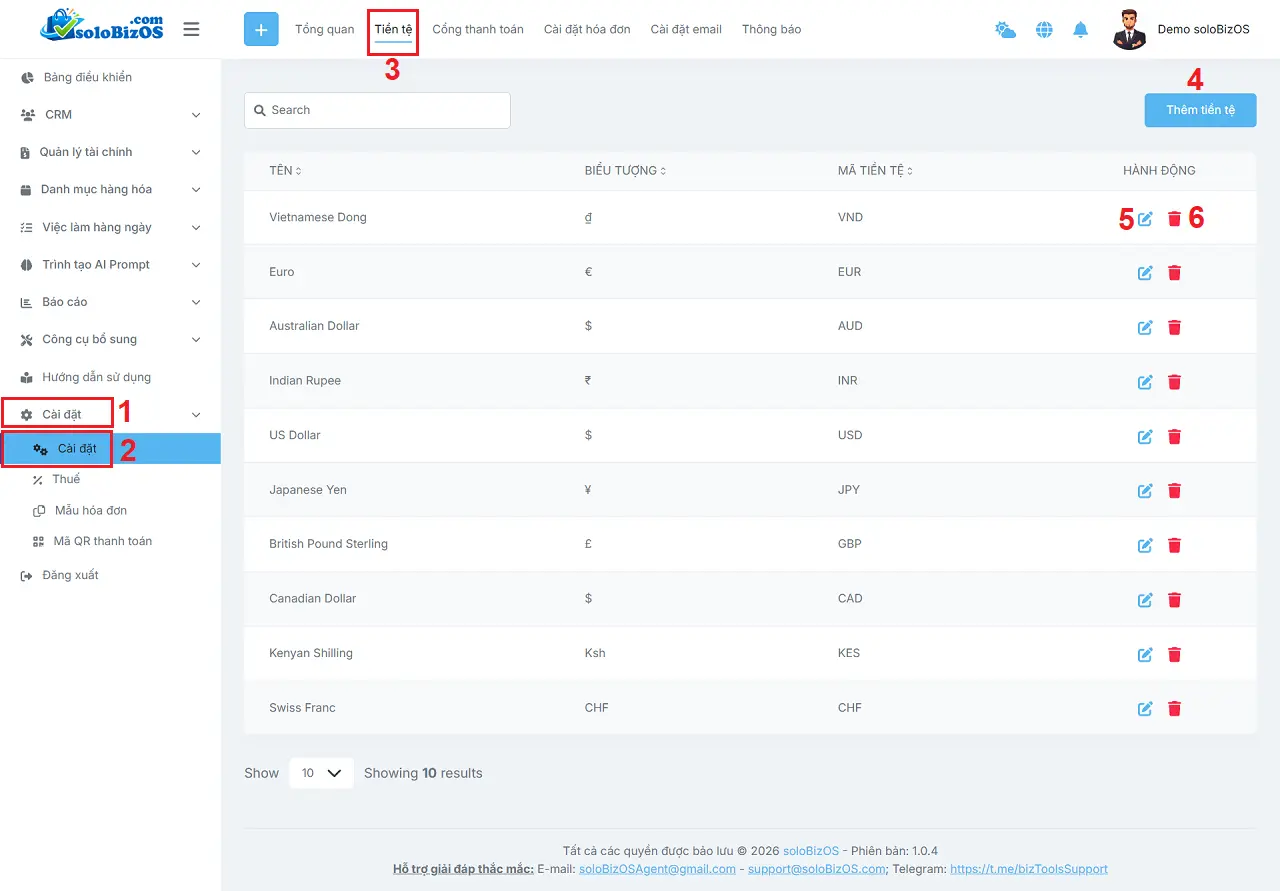
* Trong đó:
+ Nút THÊM TIỀN TỆ (4): Kích vào để Tạo mới một Tiền Tệ.+ Biểu tượng Bút Chì (5): Kích vào để Sửa thông tin về Tiền Tệ.
+ Biểu tượng Thùng Rác (6): Kích vào để Xóa Tiền Tệ.
0.5.3. Cài đặt Cổng Thanh Toán Toàn Cầu
BẮT ĐẦU & CÀI ĐẶT HỆ THỐNGQUAY LẠI
Cách mở và thiết lập các thông số cho các Cổng thanh toán quốc tế:
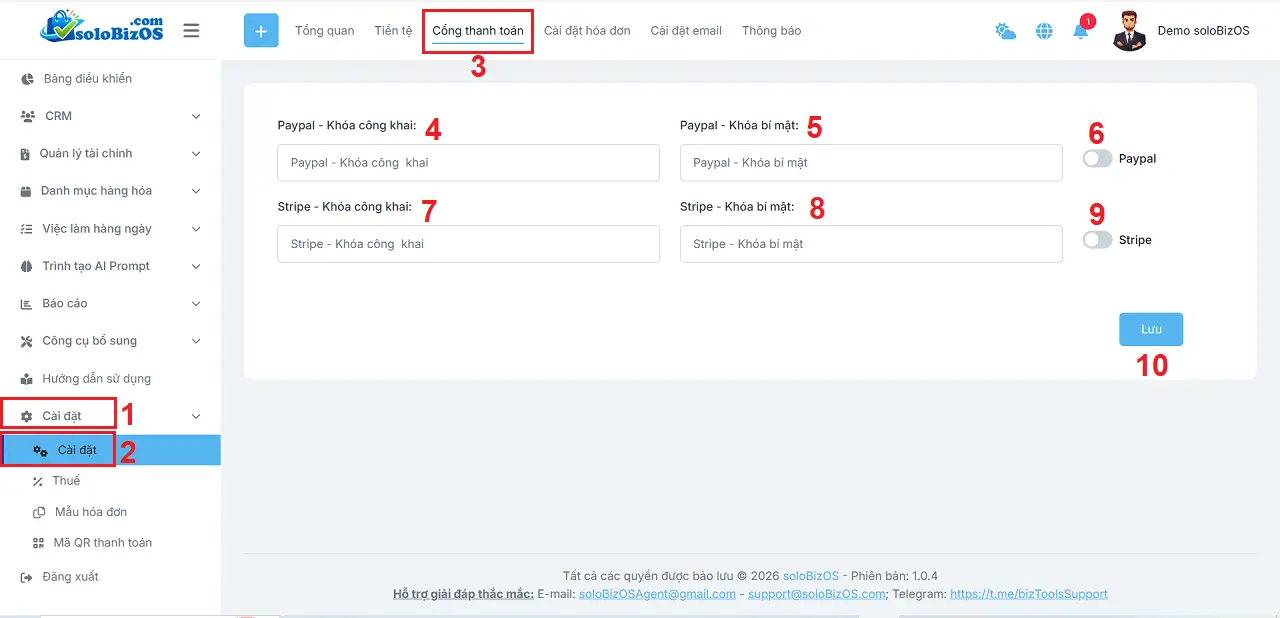
* Trong đó:
+ Paypal - Khóa công khai (4): Bạn nhập Khóa công khai của Paypal vào đây.+ Paypal - Khóa Bí Mật (5): Bạn nhập Khóa Bí Mật của Paypal vào đây.
+ Công tắc Paypal (6): Công tác này bật lên thì Cổng thanh toán này được áp dụng cho quá trình thanh toán.
+ Stripe - Khóa công khai (7): Bạn nhập Khóa công khai của Stripe vào đây.
+ Stripe - Khóa Bí Mật (8): Bạn nhập Khóa Bí Mật của Stripe vào đây.
+ Công tắc Stripe (9): Công tác này bật lên thì Cổng thanh toán này được áp dụng cho quá trình thanh toán.
0.5.4. Cài đặt Hóa đơn
BẮT ĐẦU & CÀI ĐẶT HỆ THỐNGQUAY LẠI
Cách Thiết lập Hóa đơn:
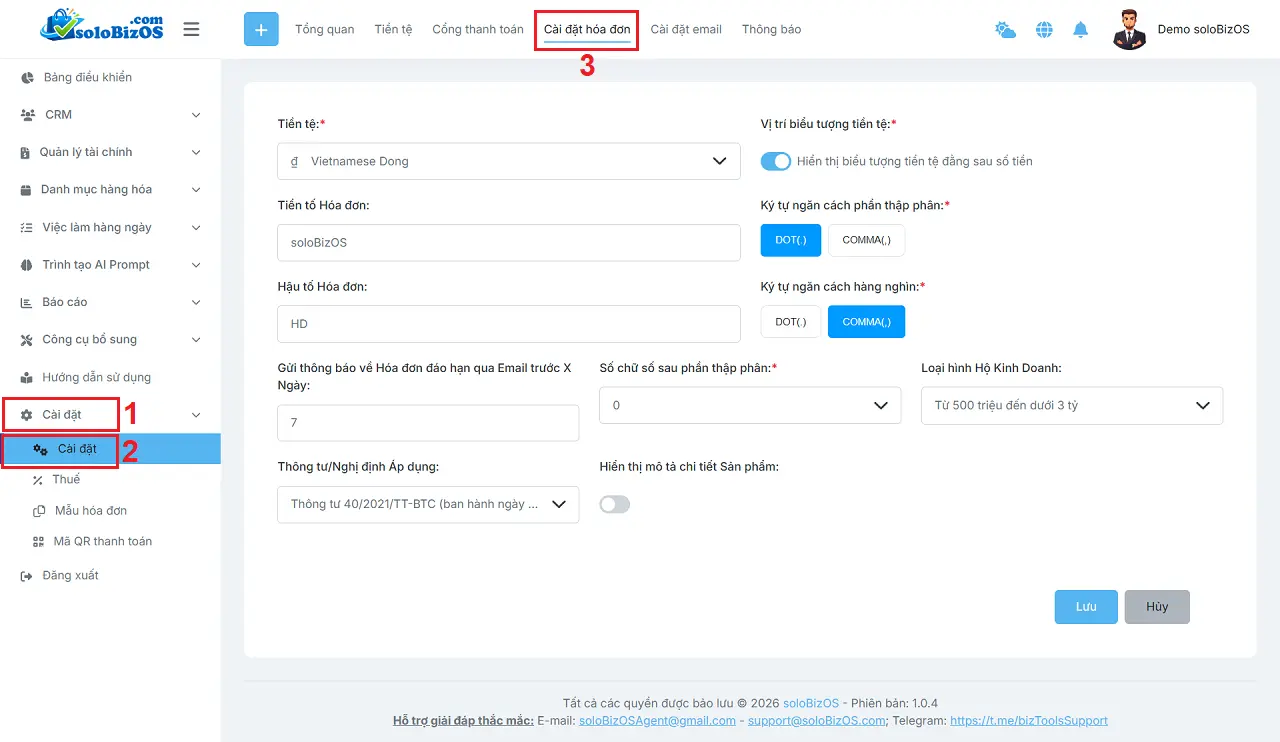
* Trong đó:
+ Loại hình kinh doanh: Bạn chọn loại hình kinh doanh phù hợp để sử dụng Sổ doanh thu tương ứng.+ Thông tư/Nghị định áp dụng: Bạn chọn loại Thông tư/Nghị định phù hợp cho Hộ Kinh doanh.
* CHÚ Ý: Hai ô Loại hình kinh doanh và Thông tư/Nghị định áp dụng này chỉ hiển thị ở chế độ Tiếng Việt
và Đảm bảo Tài khoản của Bạn đã được bật chức năng Hộ Kinh Doanh.
Nếu vẫn chưa thấy thì bạn hãy liên hệ ngay với Admin theo thông tin bên dưới để được hỗ trợ ngay nhé!
0.5.5. Cài đặt Máy chủ Gửi Mail
BẮT ĐẦU & CÀI ĐẶT HỆ THỐNGQUAY LẠI
Cách Thiết lập Hóa đơn:
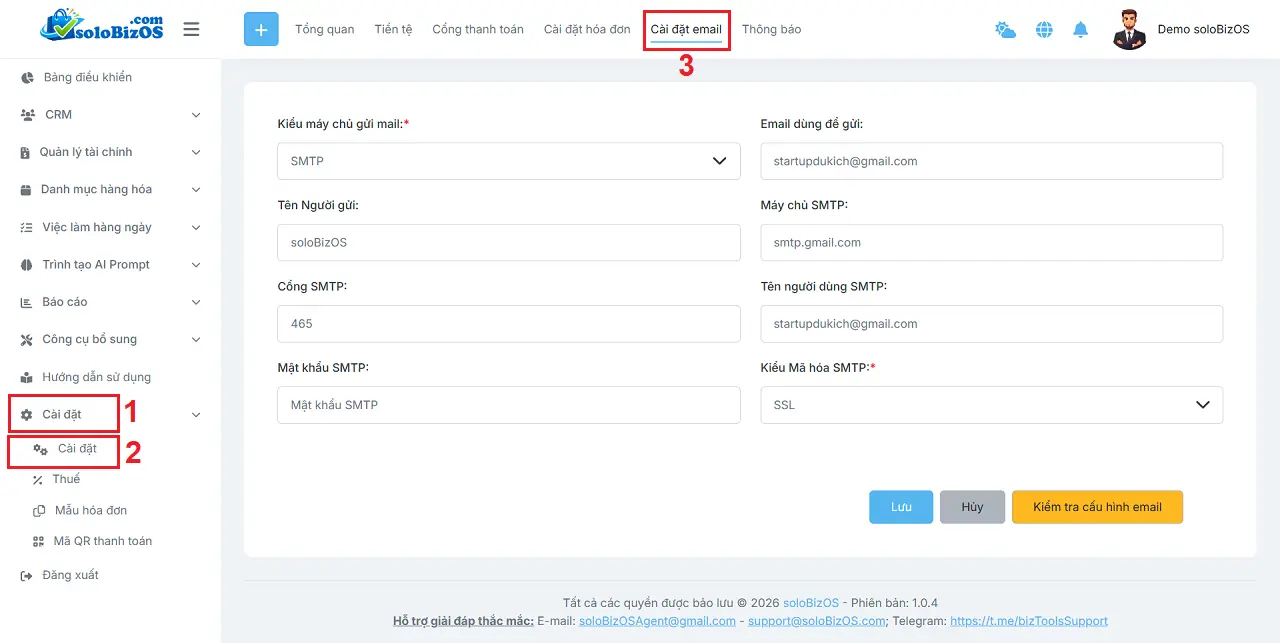
* Nếu Máy Chủ Gửi Mail là Gmail thì bạn thiết lập như sau:
+ Kiểu máy chủ gửi mail: SMTP+ Email dùng để gửi: Bạn nhập Email dùng để gửi mail vào đây, ví dụ: startUpDuKich@gmail.com.
+ Tên Người gửi: Bạn nhập Tên hoặc Brand gửi mail vào đây, ví dụ: startUpDuKich.
+ Máy chủ SMTP: smtp.gmail.com
+ Cổng SMTP: 465 (Thì Kiểu Mã hóa SMTP là SSL); 567 (Thì Kiểu Mã hóa SMTP là TLS).
+ Tên người dùng SMTP: Bạn nhập Email dùng để gửi mail vào đây, ví dụ: startUpDuKich@gmail.com.
+ Mật khẩu SMTP: Nhập MẬT KHẨU ỨNG DỤNG của tài khoản Gmail vào đây.
+ Nút LƯU: Kích vào để lưu thông tin thiết lập vào hệ thống.
+ Nút KIỂM TRA CẤU HÌNH EMAIL: Kích vào để kiểm tra xem cấu hình máy chủ Mail đúng chưa?
* CHÚ Ý: Với các máy chủ mail khác, bạn cũng thiết lập tương tự.
0.5.6. Cài đặt Thông báo hệ thống
BẮT ĐẦU & CÀI ĐẶT HỆ THỐNGQUAY LẠI
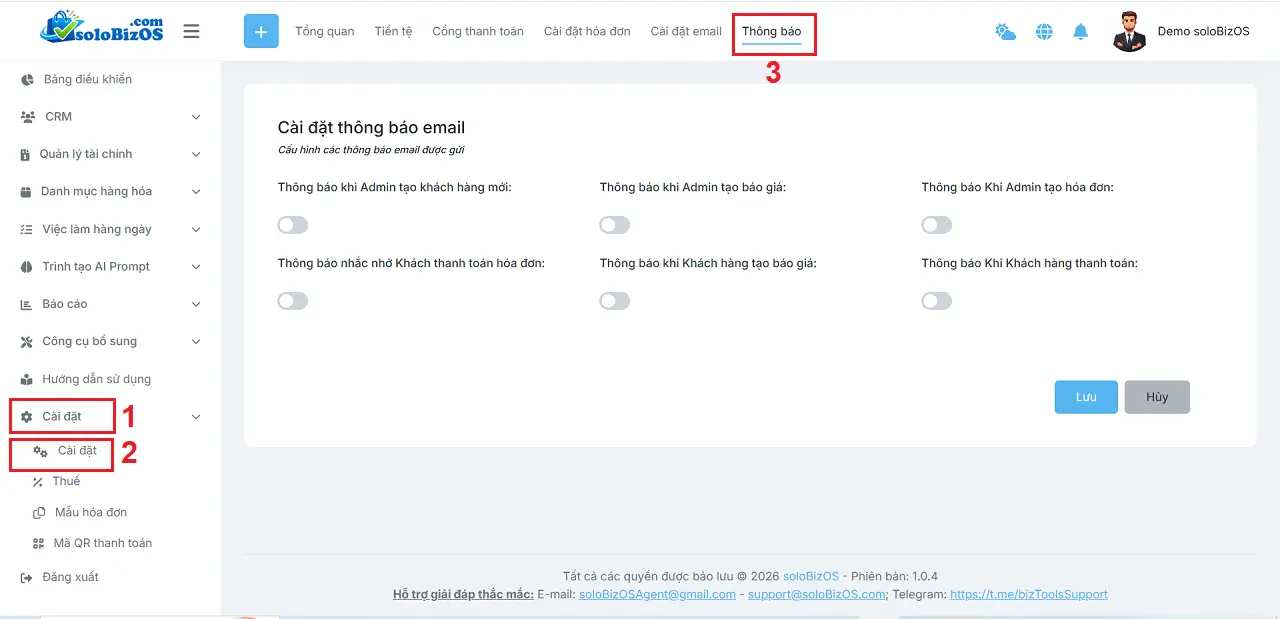
Cách Thiết lập Thông báo hệ thống:
0.5.7. Cài đặt Thuế
BẮT ĐẦU & CÀI ĐẶT HỆ THỐNGQUAY LẠI
Cách Thiết lập Thuế:
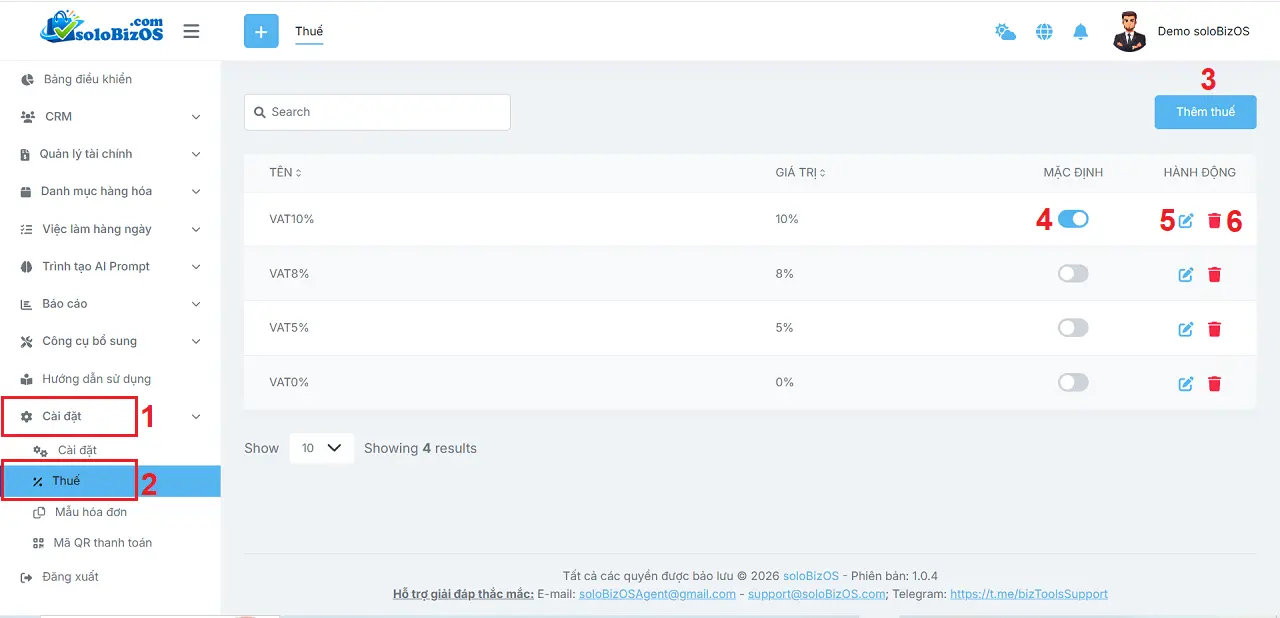
* Trong đó:
+ Công tắc số 4: Công tắc được bật thì Loại Thuế đó sẽ được áp dụng mặc định. Khi tạo Báo giá, Hóa đơn thì ô Thuế sẽ hiển thị loại thuế này.+ Biểu tượng Bút Chì (5): Kích vào để Sửa Thuế.
+ Biểu tượng Thùng Rác (6): Kích vào để Xóa Thuế.
+ Nút THÊM THUẾ (3): Kích vào để Thêm mới Thuế.
0.5.8. Thiết lập Mẫu Hóa Đơn
BẮT ĐẦU & CÀI ĐẶT HỆ THỐNGQUAY LẠI
Cách Thiết lập Mẫu Hóa Đơn:
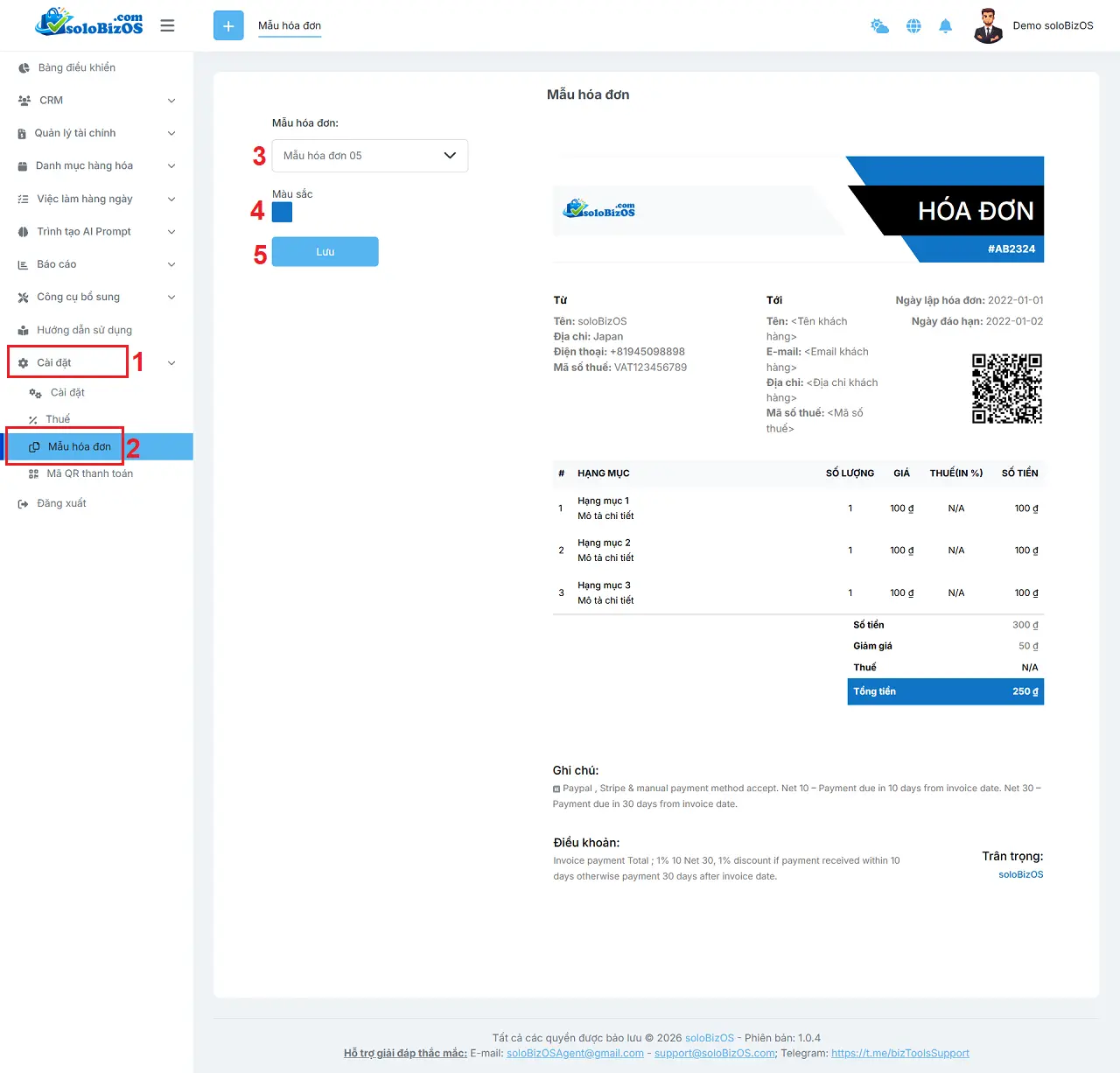
* Trong đó:
+ Mẫu hóa đơn (3): Chọn Mẫu Hóa đơn cần thiết lập.+ Mầu sắc (4): Chọn mầu sắc cho Hóa đơn.
0.5.9. Cài đặt Mã QR Code Thanh Toán để tích hợp vào Hóa đơn
BẮT ĐẦU & CÀI ĐẶT HỆ THỐNGQUAY LẠI
Cách Cài đặt Mã QR Code Thanh Toán để tích hợp vào Hóa đơn:
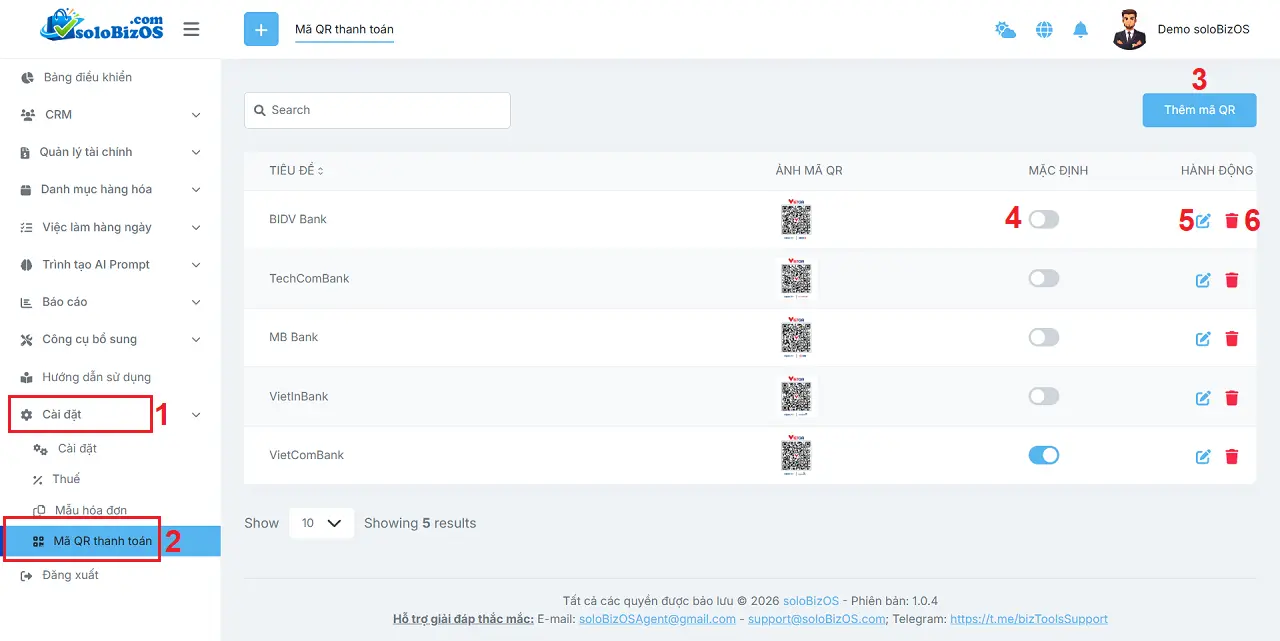
* Trong đó:
+ Nút Thêm Mã QR (3): Kích vào để thêm thông tin về mã QR Code thanh toán ngân hàng. Ảnh mã QR Code <= 300KB. Mã QR Code thanh toán Ngân hàng này có thể được tạo từ menu VIỆC LÀM HÀNG NGÀY => Trình Tạo Thanh Toán Mã QR.+ Công tắc MẶC ĐỊNH (4): Công tắc được bật lên thì Mã QR Code thanh thanh toán ngân hàng đó sẽ được sử dụng mặc định khi tạo mới Hóa đơn.
+ Biểu tượng Bút Chì (5): Kích vào để sửa thông tin mã QR Code thanh toán Ngân hàng.
+ Biểu tượng Thùng Rác (6): Kích vào để Xóa mã QR Code thanh toán Ngân hàng.
0.5.10. Thiết lập Danh mục sản phẩm
BẮT ĐẦU & CÀI ĐẶT HỆ THỐNGQUAY LẠI
Cách Thiết lập Danh mục sản phẩm:
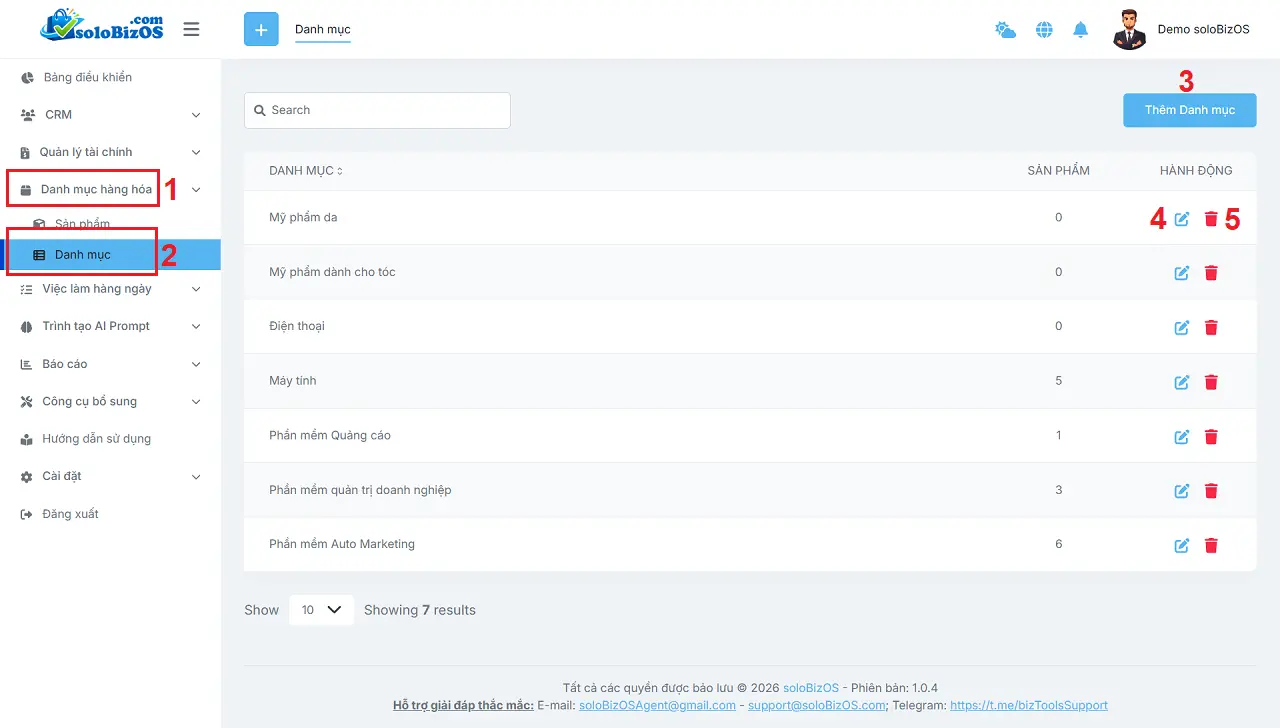
* Trong đó:
+ Nút THÊM DANH MỤC (3): Kích vào để thêm Danh mục sản phẩm.+ Biểu tượng Bút Chì (4): Kích vào để sửa thông tin Danh mục sản phẩm.
+ Biểu tượng Thùng Rác (5): Kích vào để Xóa Danh mục sản phẩm.
0.5.11. Khai báo thông tin Sản phẩm, Dịch vụ
BẮT ĐẦU & CÀI ĐẶT HỆ THỐNGQUAY LẠI
Cách Khai báo thông tin Sản phẩm, Dịch vụ:
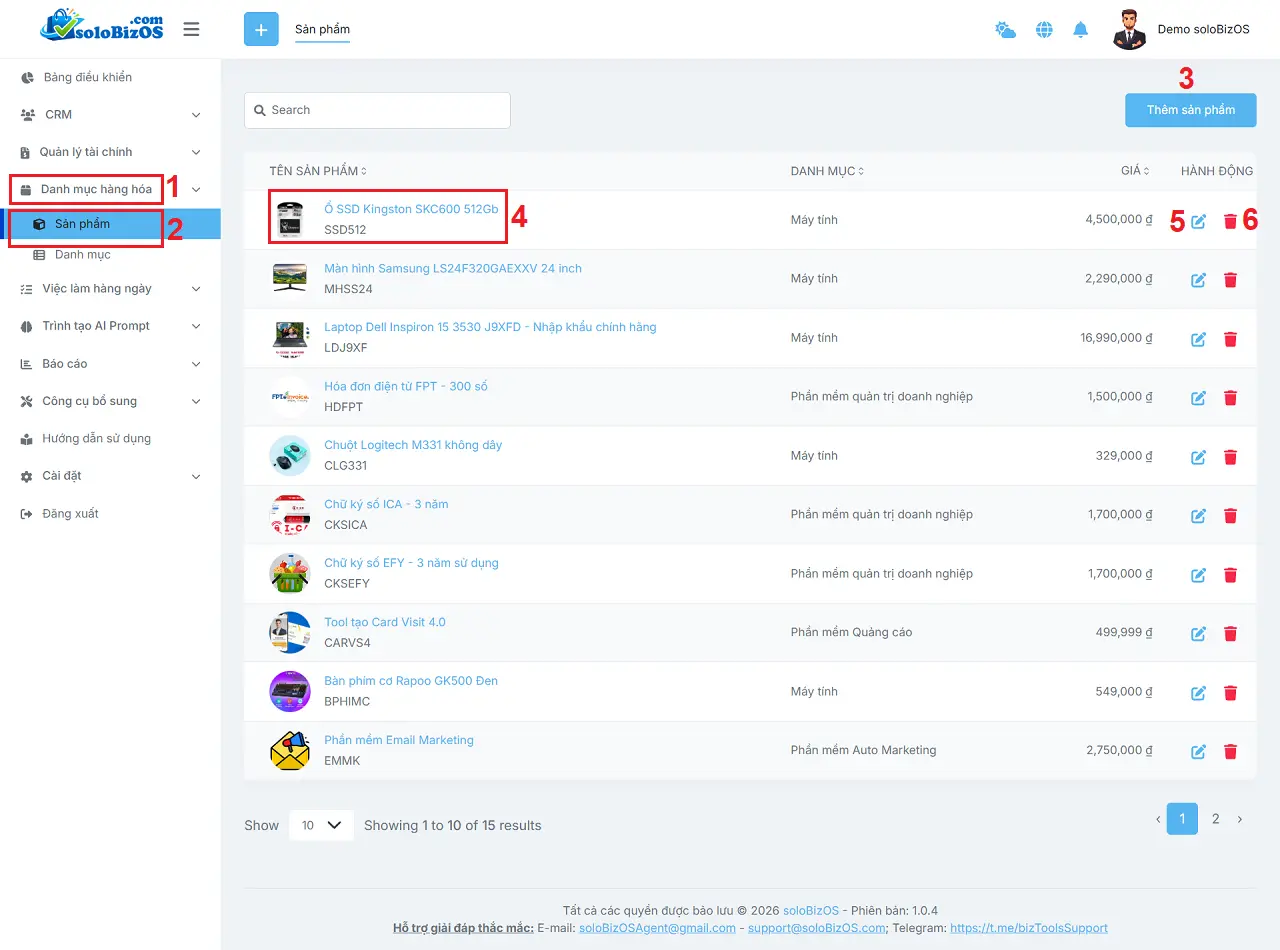
* Trong đó:
+ Nút THÊM SẢN PHẨM (3): Kích vào để thêm Sản phẩm hoặc Dịch vụ mà bạn đang kinh doanh.+ Tên sản phẩm, dịch vụ (4): Kích vào để Xem thông tin sản phẩm, dịch vụ tương ứng.
+ Biểu tượng Bút Chì (5): Kích vào để sửa thông tin Sản phẩm, Dịch vụ.
+ Biểu tượng Thùng Rác (6): Kích vào để Xóa Sản phẩm, Dịch vụ.
1.1. Quản lý Khách hàng
CRM - QUẢN LÝ QUAN HỆ KHÁCH HÀNG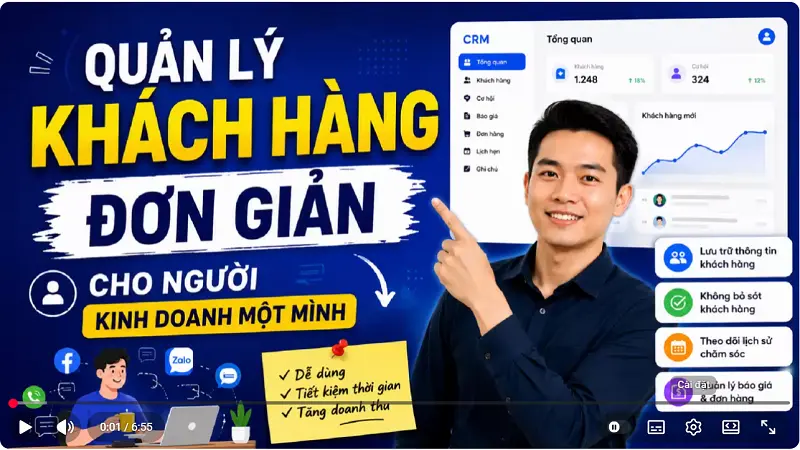
Video hướng dẫn Cách Quản lý Khách Hàng đơn giản cho Người Kinh Doanh Một Mình
1.2. Quản lý Báo giá
CRM - QUẢN LÝ QUAN HỆ KHÁCH HÀNG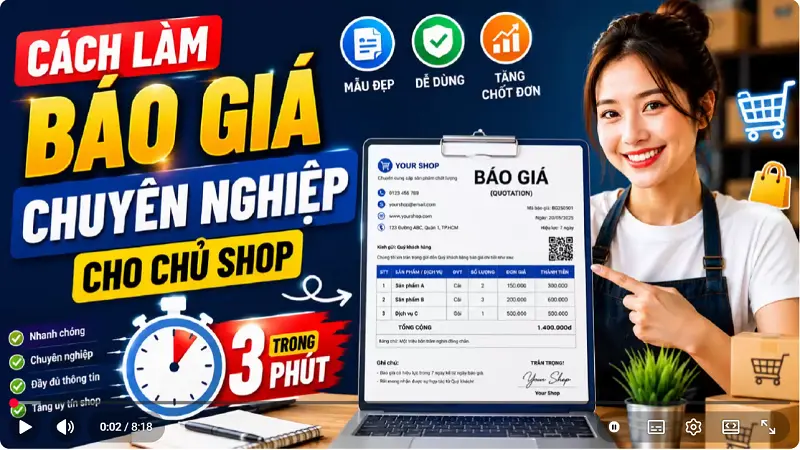
Video hướng dẫn Cách làm Báo Giá Chuyên Nghiệp cho Chủ Shop trong 3 phút
2.1. Quản lý hóa đơn
QUẢN LÝ TÀI CHÍNH* Chuyển đổi Hóa đơn sang Hóa đơn định kỳ, như vậy cứ đến kỳ thanh toán, Hóa đơn sẽ tự sinh ra ứng với kỳ thanh toán đó mà Bạn không cần phải tạo mới lại.
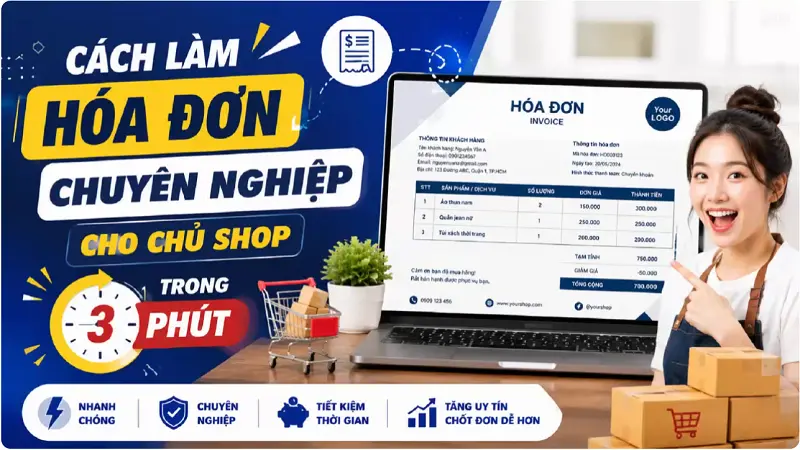
Video hướng dẫn Cách làm Hóa đơn Chuyên Nghiệp cho Chủ Shop trong 3 phút
2.2. Quản lý Thanh toán và Lịch sử thanh toán
QUẢN LÝ TÀI CHÍNH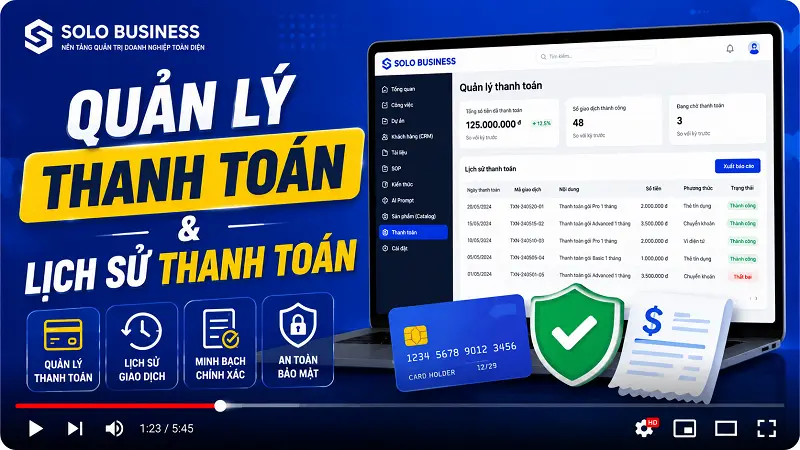
Video hướng dẫn Quản lý Thanh toán và Lịch sử thanh toán
3.1. Việc cần làm (To-do List)
CÔNG VIỆC HÀNG NGÀY
Video hướng dẫn Solo Business Lập Kế Hoạch Công Việc Hàng Ngày Cực Đơn Giản
3.2. Quản lý Ghi chú
CÔNG VIỆC HÀNG NGÀY
Video hướng dẫn Solo Business Ghi Nhớ Công Việc Và Ý Tưởng Quan Trọng để không phải nhớ nhiều
3.3. Quản lý Mật khẩu các nền tảng
CÔNG VIỆC HÀNG NGÀY
Video hướng dẫn Solo Business Quản Lý Tất Cả Mật Khẩu Công Việc Trong 1 Nơi
3.4. Tạo QR Code thanh toán Ngân hàng
CÔNG VIỆC HÀNG NGÀY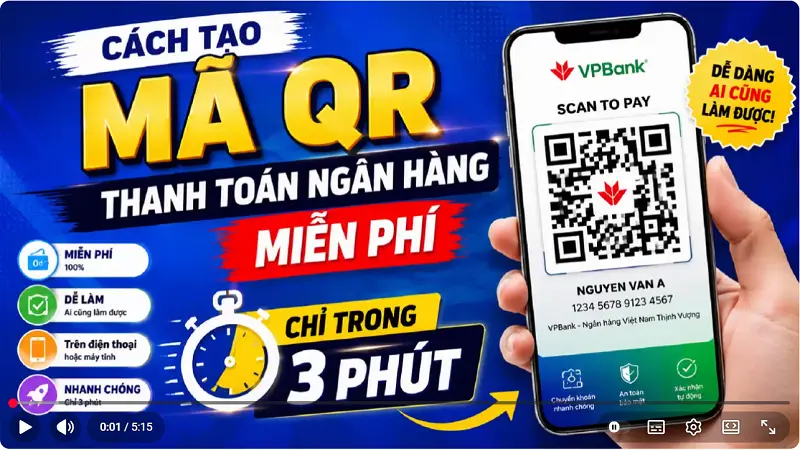
Video hướng dẫn Solo Business Cách Tạo Mã QR Thanh Toán Ngân Hàng Miễn Phí Chỉ Trong 3 Phút
* CHÚ Ý: Chức năng này chỉ hiển thị ở chế độ Tiếng Việt và Đảm bảo Tài khoản của Bạn đã được bật chức năng Hộ Kinh Doanh.
Nếu vẫn chưa thấy thì bạn hãy liên hệ ngay với Admin theo thông tin bên dưới để được hỗ trợ ngay nhé!
3.5. Đồ họa - Phễu - Tối ưu SEO
CÔNG VIỆC HÀNG NGÀY* Bằng cách kích vào Tiêu đề tương ứng để theo dõi hướng dẫn chi tiết.
3.5.1. Đồ họa
1. Chuyển đổi định dạng và nén ảnh hàng loạt (Cơ bản)2. Chuyển đổi định dạng và nén ảnh hàng loạt (Nâng cao)
3. Chụp ảnh toàn bộ trang web từ URL bất kỳ
4. Đánh dấu bản quyền bức Ảnh
5. Cách giảm kích thước Ảnh bằng Paint
6. Tạo Ảnh Meme
3.5.2. Phễu/Form thu Lead
1. Tạo form đăng ký từ Google trả lời tự động2. Cách xây dựng PHỄU BÁN HÀNG cực đặc biệt
3. Cách Tạo Vòng Quay May Mắn Thu Lead
3.5.3. Tối ưu SEO và Content
1. Quy trình tạo Bài viết chuẩn SEO với AI2. Tạo bài viết chuẩn SEO nâng cao KHÔNG Đạo Văn
3. Tạo bài viết chuẩn SEO từ link Đối thủ
4. Tạo dàn ý khóa học cực đơn giản với AI
5. Tạo Mô tả Sản phẩm/Dịch vụ chuẩn SEO với AI
6. Cách khám sức khỏe Website miễn phí
7. Bộ công cụ hỗ trợ tối ưu SEO Miễn phí
3.5.4. Bộ công cụ chuyển đổi File PDF
1. Cách chuyển đổi file PDF sang Word2. Bộ công cụ Chuyển Đổi file PDF
3. Bộ công cụ Tổ Chức file PDF
4. Bộ công cụ Chỉnh Sửa file PDF
5. Trình đọc PDF 3D Pro
3.5.5. Tạo mã Qr Code các dạng
1. Cách tạo QR Code theo Link2. Tổng hợp Cách tạo QR Code toàn tập
3.5.6. Trắc nghiệm Nghề nghiệp - Lãnh đạo
1. Trắc nghiệm Nghề nghiệp (Cơ bản)2. Trắc nghiệm Nghề nghiệp (Nâng cao)
3. Trắc nghiệm tính cách - MBTI
4. Trắc nghiệm tính cách - DISC
5. Trắc nghiệm Khả năng Lãnh đạo
6. Trắc nghiệm Phong Cách Lãnh đạo
7. Trắc nghiệm Độ Thành Công
3.5.7. Tiện ích khác
1. Chuyển đổi Văn Bản thành Giọng nói Miễn phí2. Tìm Đối Tác từ các Mạng Xã Hội
3. Tính giá sản phẩm trên sàn TMĐT
4. Cách tạo MindMap Online miễn phí
4.1. Prompt Thực Hiện Nhiệm Vụ
TRÌNH TẠO AI PROMPT
Video hướng dẫn Solo Business tạo kế hoạch kinh doanh bằng Ai miễn phí
* CHÚ Ý: Các nhiệm vụ khác như: lập kế hoạch marketing, lập kế hoạch đào tạo, phân tích thị trường, phân tích đối thủ, viết bài chuẩn SEO...
Bạn thực hiện tương tự hướng dẫn ở video trên.
4.2. Prompt Tạo Ảnh Thumbnail
TRÌNH TẠO AI PROMPT
Video hướng dẫn Solo Business Tạo Ảnh Thumbnail Bằng AI Miễn Phí Trong 5 Phút
MỘT VÀI KẾT QUẢ THỰC TẾ ĐƯỢC TẠO THEO HƯỚNG DẪN TỪ VIDEO TRÊN:
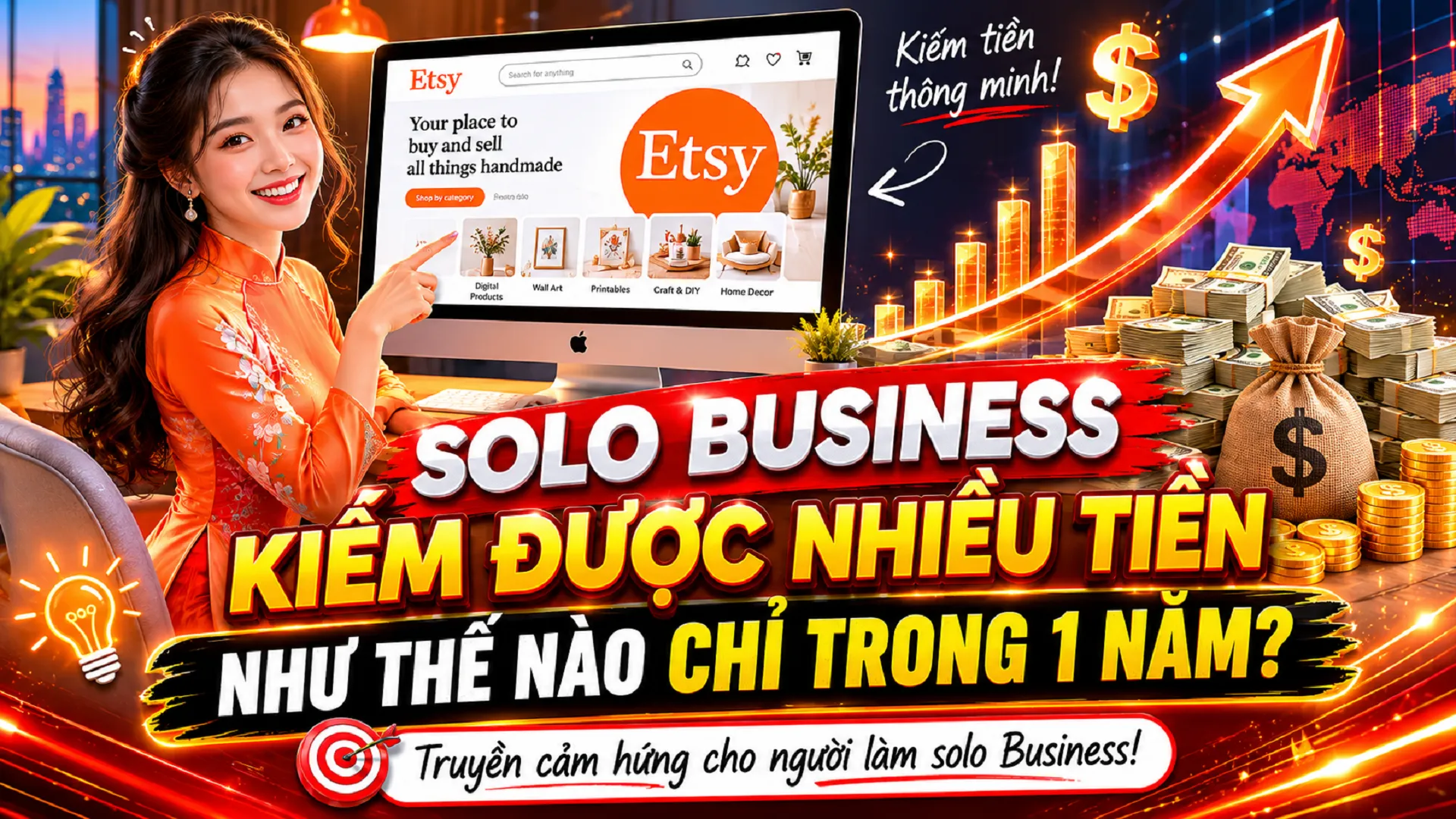
Ảnh Thumbnail 01

Ảnh Thumbnail 02
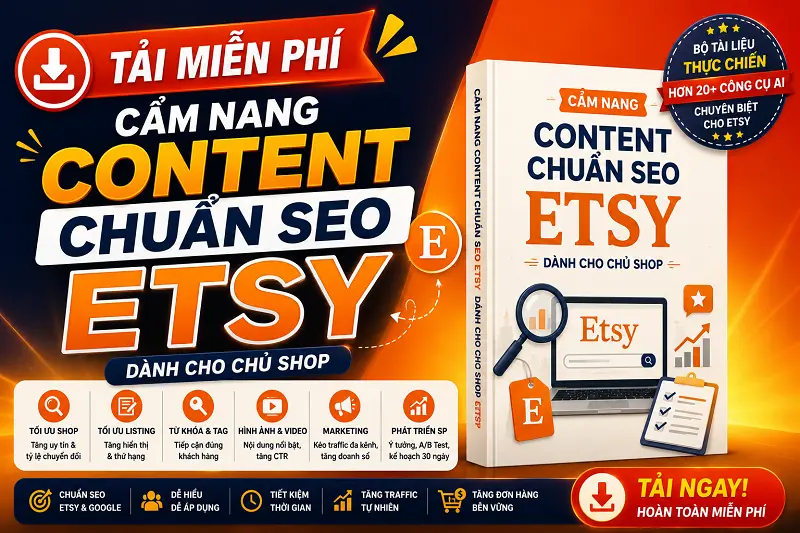
Ảnh Thumbnail 03
* Thư viện Ảnh ThumbNail Mẫu được tạo theo video hướng dẫn trên, Bạn tải về tại đây:
* Mật khẩu giải nén: startUpDuKich.Com.
4.3. Prompt Tạo Poster
TRÌNH TẠO AI PROMPT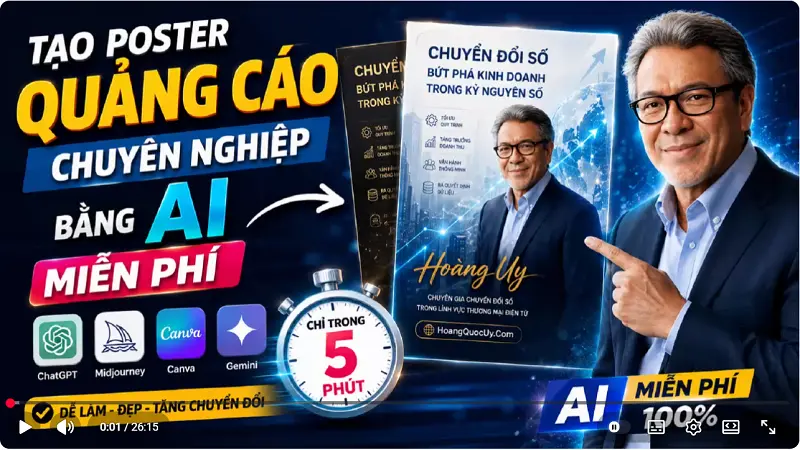
Video hướng dẫn Solo Business Tạo Poster Quảng Cáo Chuyên Nghiệp Bằng AI Miễn Phí Chỉ Trong 5 Phút
MỘT VÀI KẾT QUẢ THỰC TẾ ĐƯỢC TẠO THEO HƯỚNG DẪN TỪ VIDEO TRÊN:
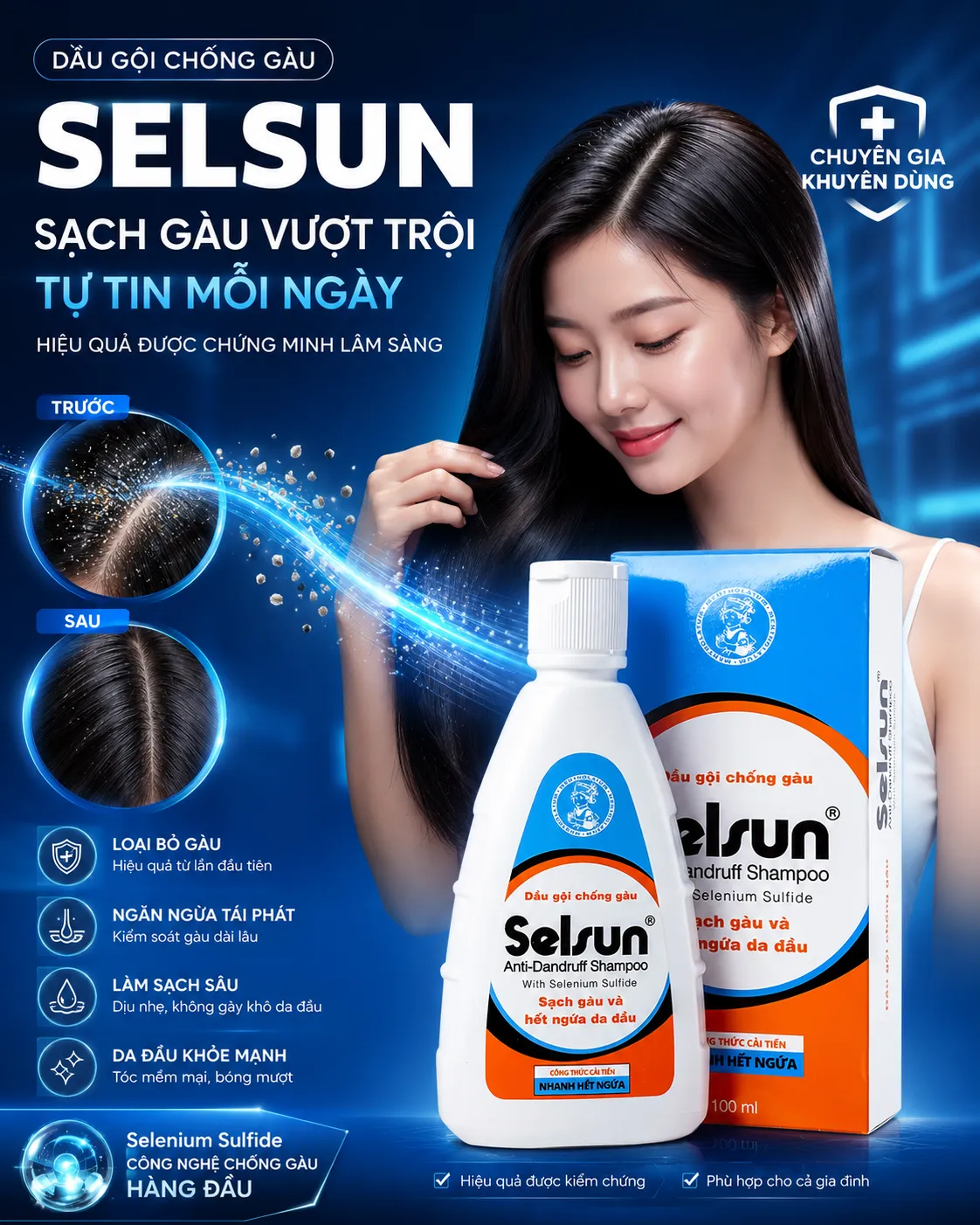
Ảnh Poster Điện Ảnh 01 - Quảng cáo dầu gội đầu trị gầu Selsun

Ảnh Poster Điện Ảnh 02 - Quảng cáo Thương Hiệu Cá Nhân

Ảnh Poster Điện Ảnh 03 - Quảng cáo Thương Hiệu Sản Phẩm

Ảnh Poster Điện Ảnh 04 - Quảng cáo Thương Hiệu Sản Phẩm bằng Tiếng Anh

Ảnh Poster Điện Ảnh 05 - Quảng cáo Thương Hiệu Sản Phẩm PHỞ GÀ
* Thư viện Poster Mẫu được tạo theo video hướng dẫn trên, Bạn tải về tại đây:
* Mật khẩu giải nén: startUpDuKich.Com.
4.4. Prompt Tạo InfoGraphic
TRÌNH TẠO AI PROMPT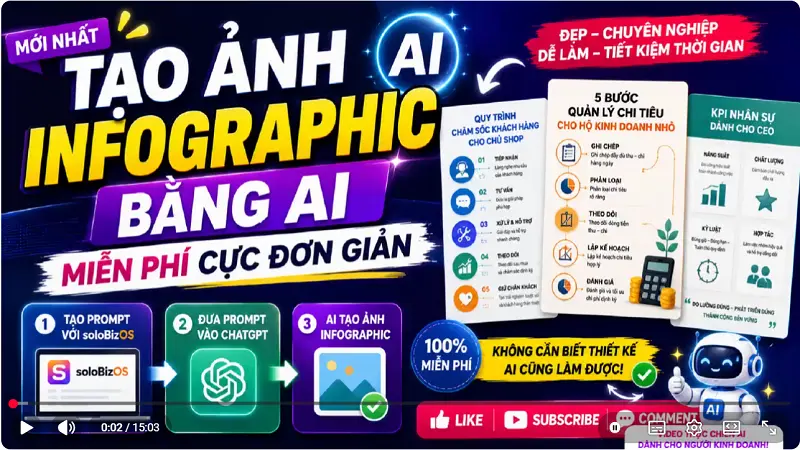
Video hướng dẫn Solo Business Tạo Ảnh InfoGraphic Quảng Cáo bằng AI miễn phí cực đơn giản
MỘT VÀI KẾT QUẢ THỰC TẾ ĐƯỢC TẠO THEO HƯỚNG DẪN TỪ VIDEO TRÊN:
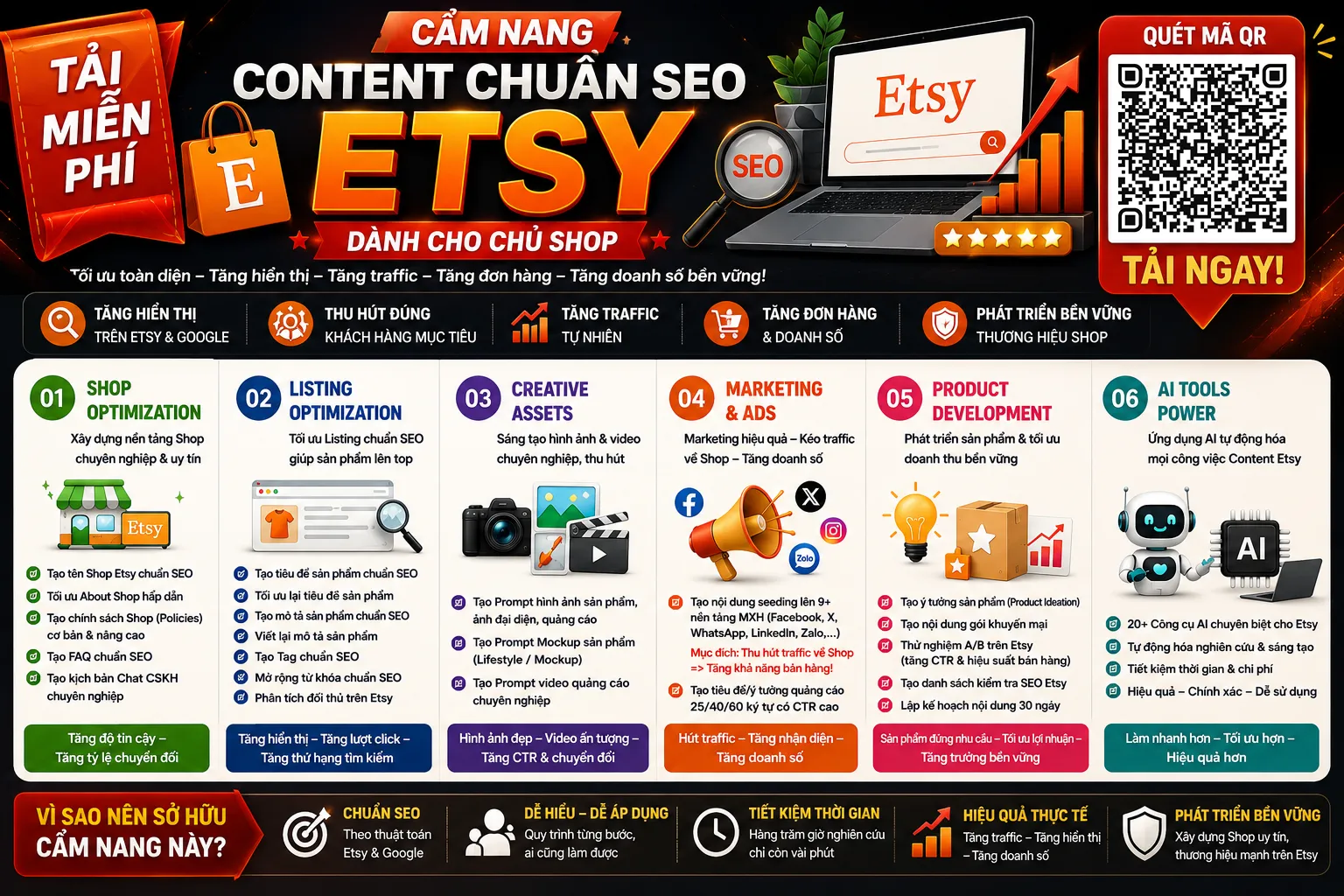
Ảnh InfoGraphic 01 - Cẩm nang content chuẩn SEO Etsy cho chủ Shop
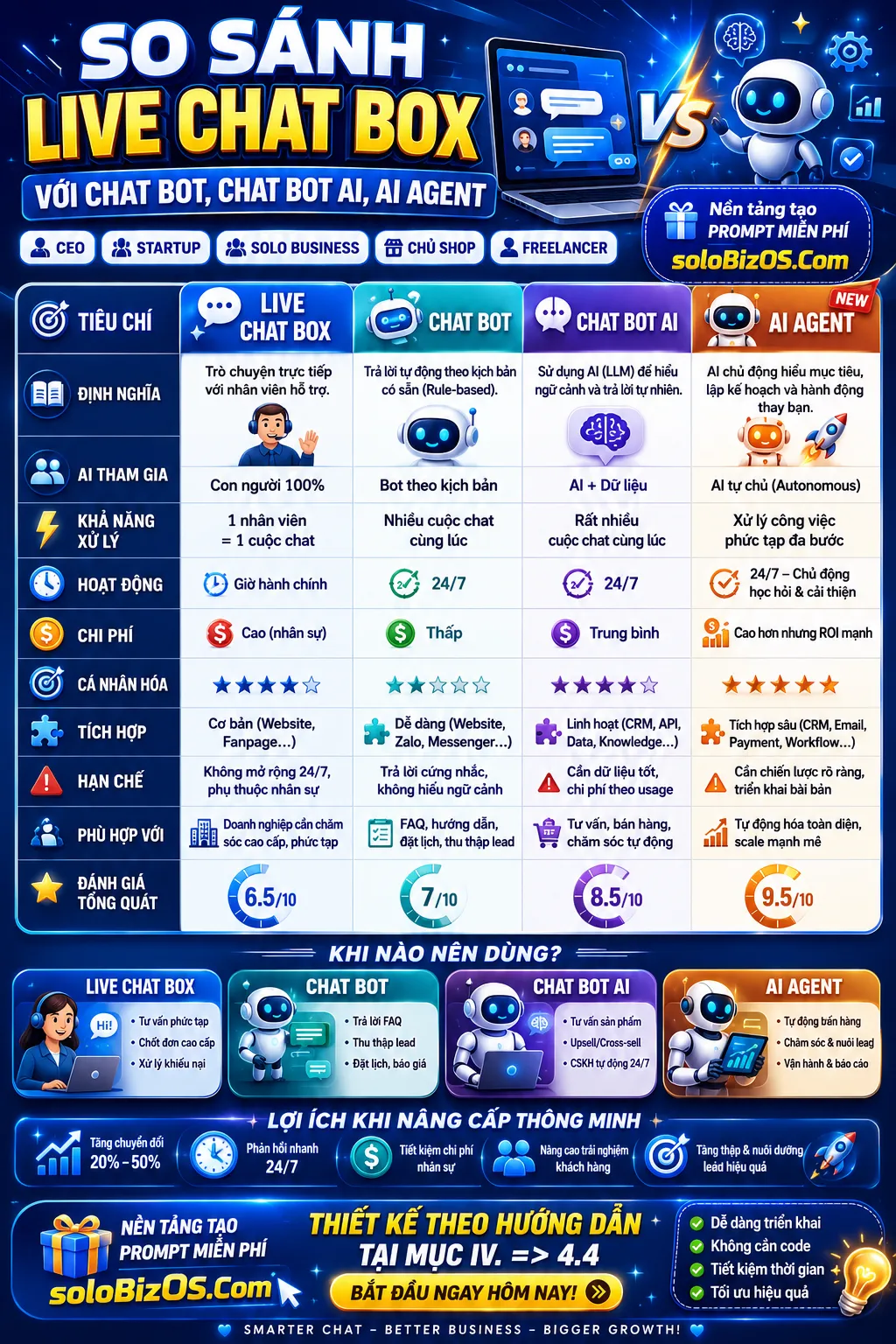
Ảnh InfoGraphic 02 - So sánh Live Chat với Chat Bot, Ai ChatBot, AI Agent
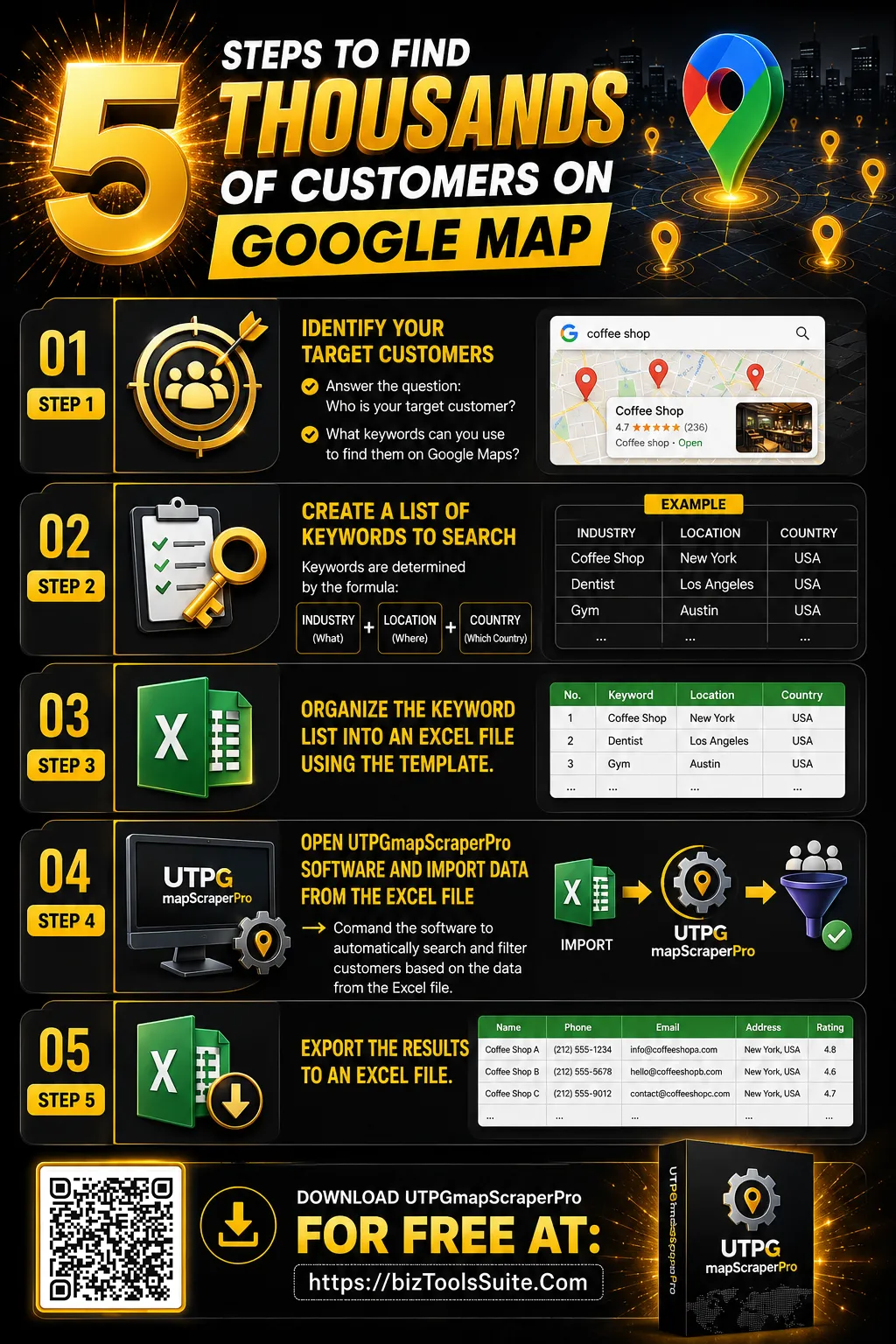
Ảnh InfoGraphic 03 - 5 Bước tìm hàng ngàn khách hàng trên Google Map
* Thư viện Ảnh InfoGraphic Mẫu được tạo theo video hướng dẫn trên, Bạn tải về tại đây:
* Mật khẩu giải nén: startUpDuKich.Com.
4.5. Prompt Tạo Video
TRÌNH TẠO AI PROMPT
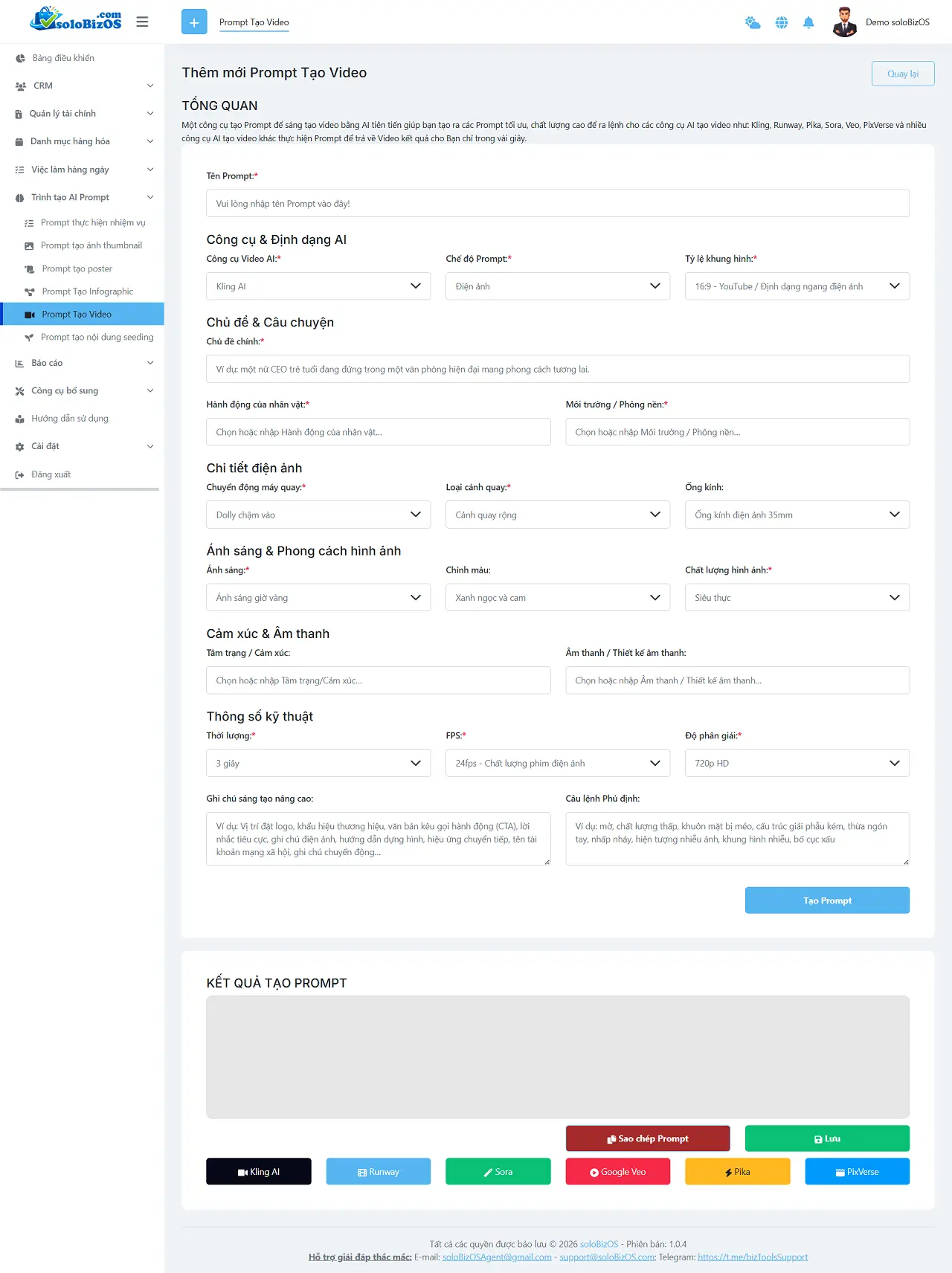
Để sử dụng tính năng này, bạn kích vào menu TRÌNH TẠO AI PROMPT => kích vào tùy chọn PROMPT TẠO VIDEO
=> Tiếp theo, Bạn điền nội dung vào cửa sổ đó để Tạo Prompt sáng tạo Video theo ý bạn.
4.5.1. Cách mở Danh sách Prompt sáng tạo Video đã tạo trước đó:
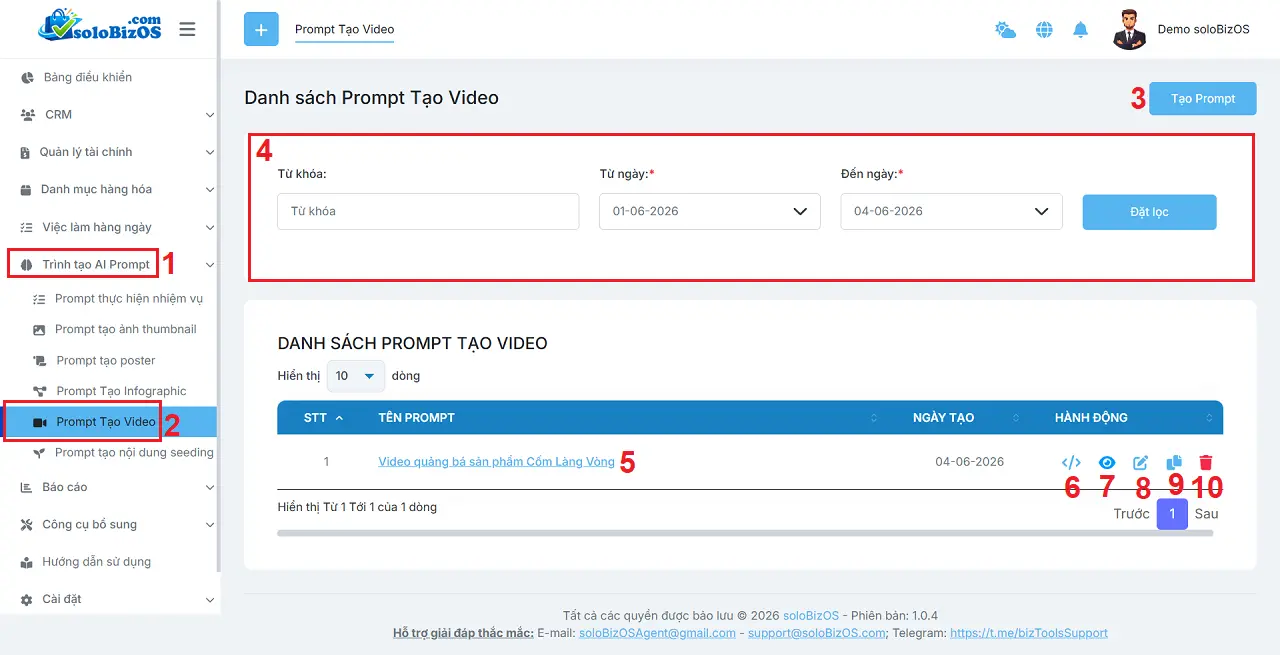
* Trong đó:
+ Tùy chọn số 5/Biểu tượng con mắt (7): Kích vào để mở Prompt ra xem.+ Biểu tượng Bút Chì (8): Kích vào để Sửa thông tin về Prompt.
+ Biểu tượng Nhân Bản (9): Kích vào để Nhân Bản Prompt.
+ Biểu tượng Thùng Rác (10): Kích vào để Xóa Prompt.
+ Biểu tượng CODE (6): Kích vào để Sao chép và Lấy Prompt.
+ Khu vực số 4: Dùng để truy vấn và đặt lọc Prompt.
+ Nút TẠO PROMPT (3): Kích vào để Tạo mới một Prompt.
4.5.2. Tạo mới một Prompt để sáng tạo Video:
4.6. Prompt Tạo Nội dung Seeding
TRÌNH TẠO AI PROMPT
Video hướng dẫn Solo Business Cách tạo Nội Dung Seeding bằng AI Miễn Phí trong 5 phút
5.1. In sổ doanh thu S1A cho Hộ Kinh Doanh
BÁO CÁO VÀ THỐNG KÊ* Hộ kinh doanh không cần phải ghi chép thủ công, không phải in ấn thủ công. Chỉ cần thực hiện Tạo Hóa đơn cho Khách đúng như Phần II. Quản lý Tài Chính => 2.1. Quản Lý Hóa Đơn ở trên là được.
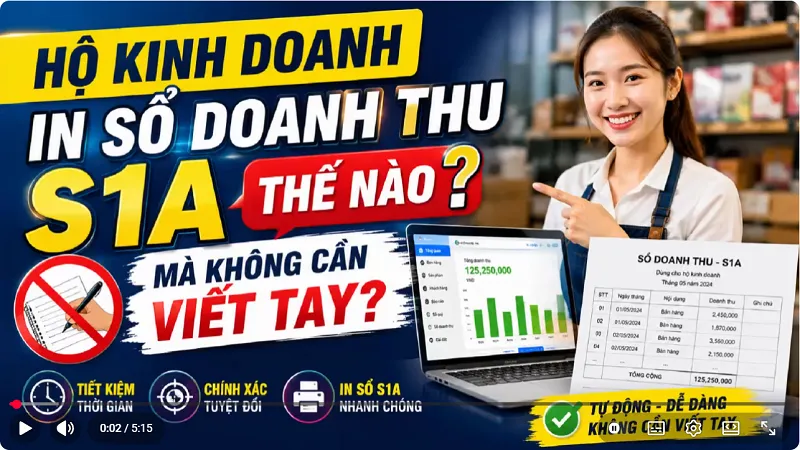
Video: Hộ Kinh Doanh in Sổ Doanh Thu S1A thế nào mà không cần viết tay?
* CHÚ Ý: Chức năng này chỉ hiển thị ở chế độ Tiếng Việt và Đảm bảo Tài khoản của Bạn đã được bật chức năng Hộ Kinh Doanh.
Nếu vẫn chưa thấy thì bạn hãy liên hệ ngay với Admin theo thông tin bên dưới để được hỗ trợ ngay nhé!
5.2. In sổ doanh thu S2A cho Hộ Kinh Doanh
BÁO CÁO VÀ THỐNG KÊ* Hộ kinh doanh không cần phải ghi chép thủ công, không phải in ấn thủ công. Chỉ cần thực hiện Tạo Hóa đơn cho Khách đúng như Phần II. Quản lý Tài Chính => 2.1. Quản Lý Hóa Đơn ở trên là được.
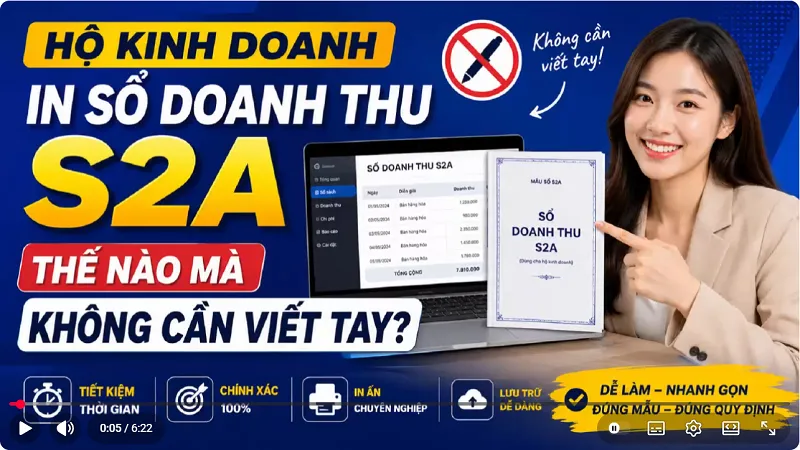
Video: Hộ Kinh Doanh in Sổ Doanh Thu S2A thế nào mà không cần Viết Tay?
* CHÚ Ý: Chức năng này chỉ hiển thị ở chế độ Tiếng Việt và Đảm bảo Tài khoản của Bạn đã được bật chức năng Hộ Kinh Doanh.
Nếu vẫn chưa thấy thì bạn hãy liên hệ ngay với Admin theo thông tin bên dưới để được hỗ trợ ngay nhé!
5.3. Danh sách Top sản phẩm bán chạy
BÁO CÁO VÀ THỐNG KÊCách liệt kê Danh sách Top sản phẩm, dịch vụ bán chạy:
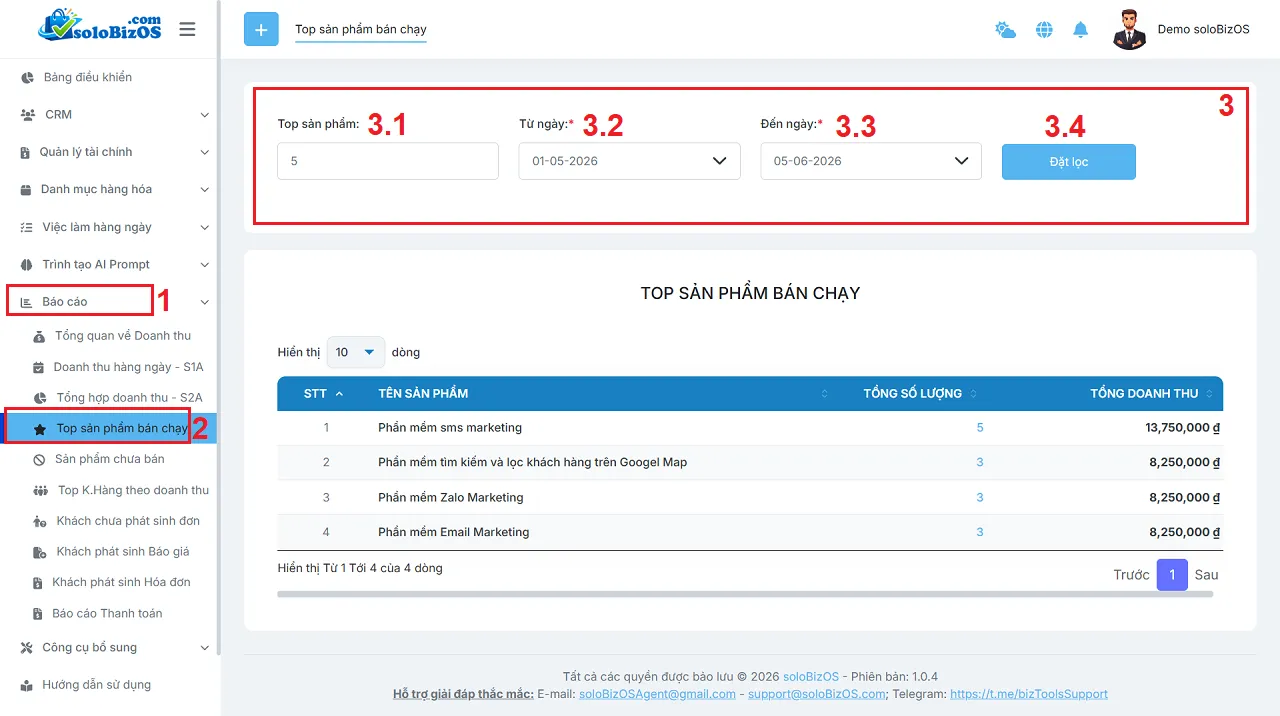
* Trong đó:
+ Khung mầu đỏ số 3: Dùng để đặt lọc và truy vấn.+ Các cột của Bảng dữ liệu: Kích vào Cột nào thì nó sẽ sắp xếp theo Cột đó.
5.4. Danh sách sản phẩm, dịch vụ chưa phát sinh đơn hàng
BÁO CÁO VÀ THỐNG KÊCách liệt kê Danh sách sản phẩm, dịch vụ chưa phát sinh đơn hàng:
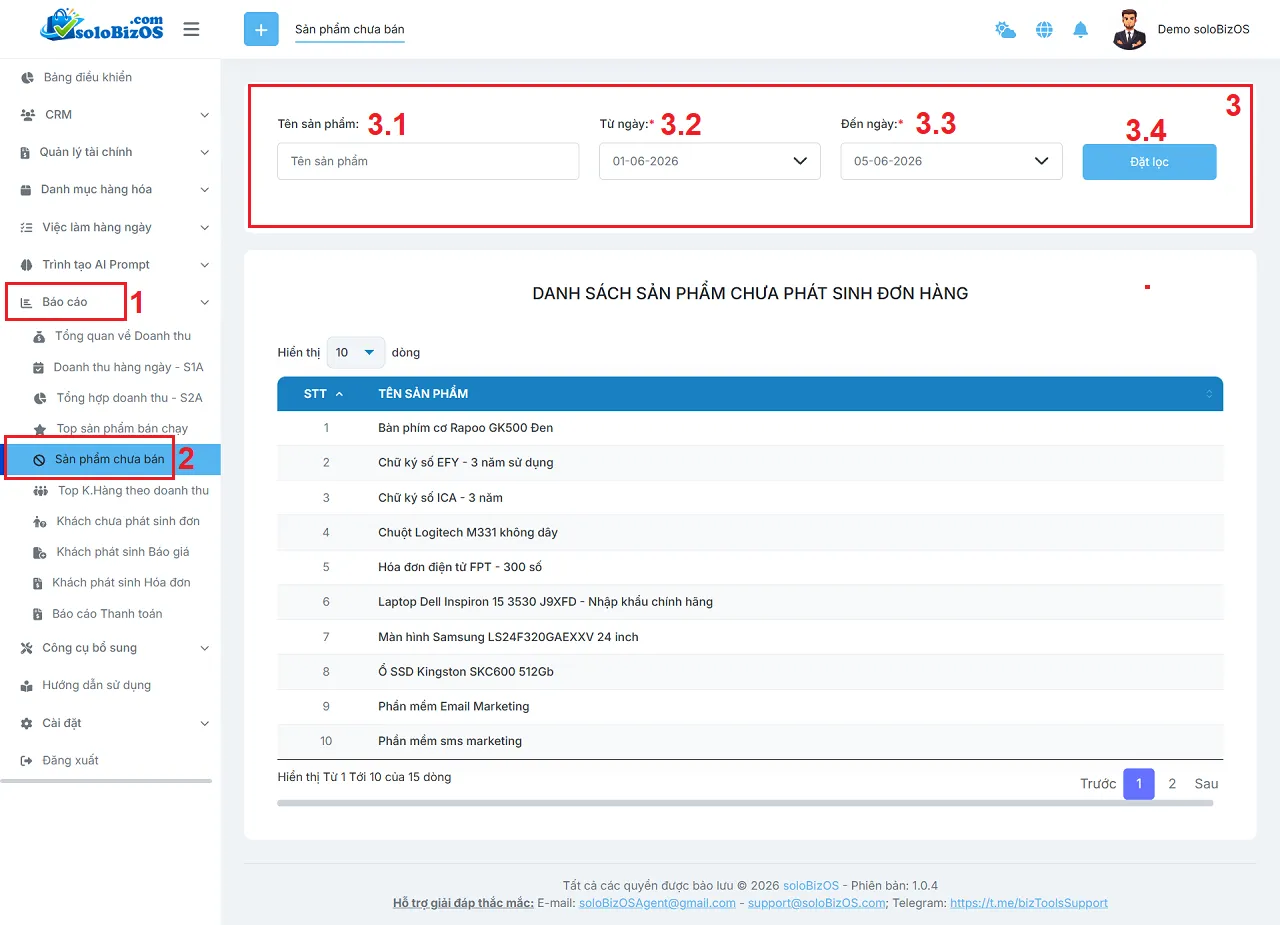
* Trong đó:
+ Khung mầu đỏ số 3: Dùng để đặt lọc và truy vấn.+ Các cột của Bảng dữ liệu: Kích vào Cột nào thì nó sẽ sắp xếp theo Cột đó.
5.5. Danh sách TOP Khách hàng theo doanh thu
BÁO CÁO VÀ THỐNG KÊCách liệt kê Danh sách TOP Khách hàng theo doanh thu:
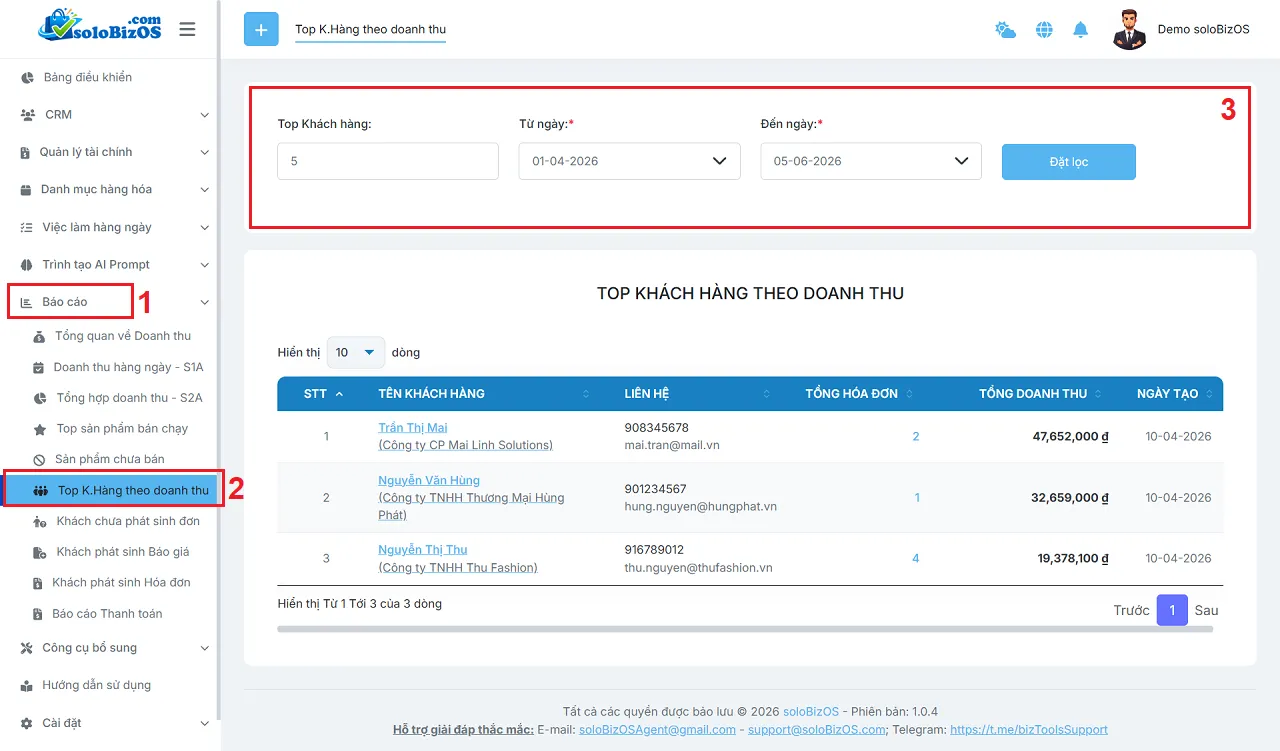
* Trong đó:
+ Khung mầu đỏ số 3: Dùng để đặt lọc và truy vấn.+ Các cột của Bảng dữ liệu: Kích vào Cột nào thì nó sẽ sắp xếp theo Cột đó.
5.6. Danh sách Khách hàng chưa phát sinh doanh thu
BÁO CÁO VÀ THỐNG KÊCách liệt kê Danh sách Khách hàng chưa phát sinh doanh thu:
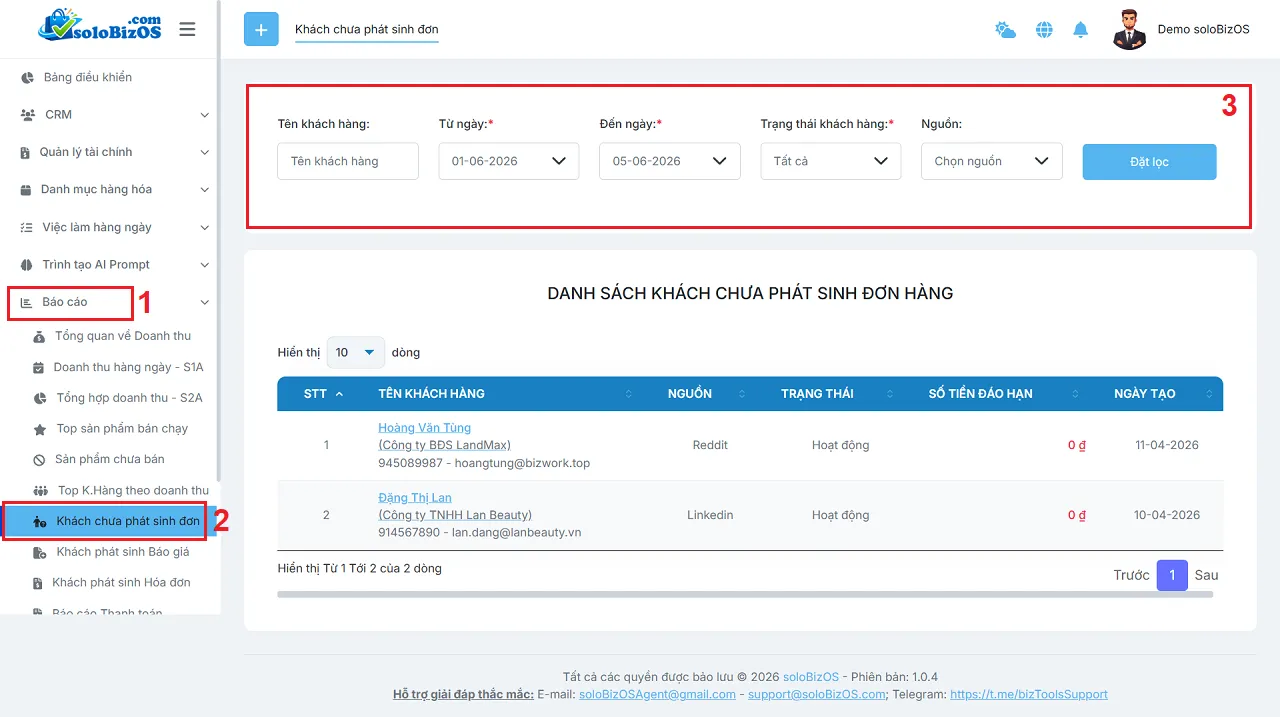
* Trong đó:
+ Khung mầu đỏ số 3: Dùng để đặt lọc và truy vấn.+ Các cột của Bảng dữ liệu: Kích vào Cột nào thì nó sẽ sắp xếp theo Cột đó.
5.7. Danh sách Khách hàng đã phát sinh Báo giá
BÁO CÁO VÀ THỐNG KÊCách liệt kê Danh sách Khách hàng đã phát sinh Báo giá:
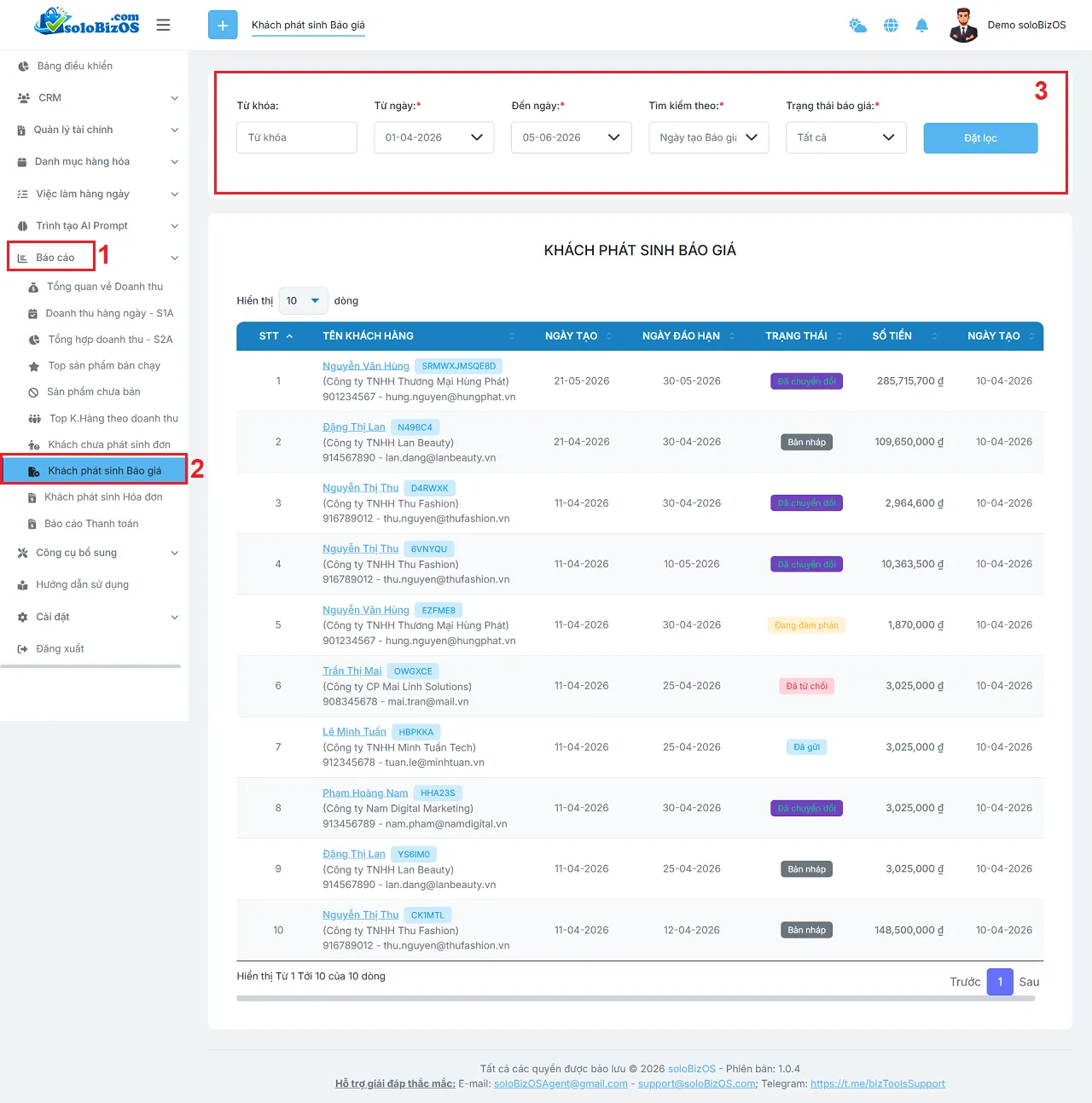
* Trong đó:
+ Khung mầu đỏ số 3: Dùng để đặt lọc và truy vấn.+ Các cột của Bảng dữ liệu: Kích vào Cột nào thì nó sẽ sắp xếp theo Cột đó.
5.8. Danh sách Khách hàng phát sinh Hóa đơn
BÁO CÁO VÀ THỐNG KÊCách liệt kê Danh sách Khách hàng phát sinh Hóa đơn:
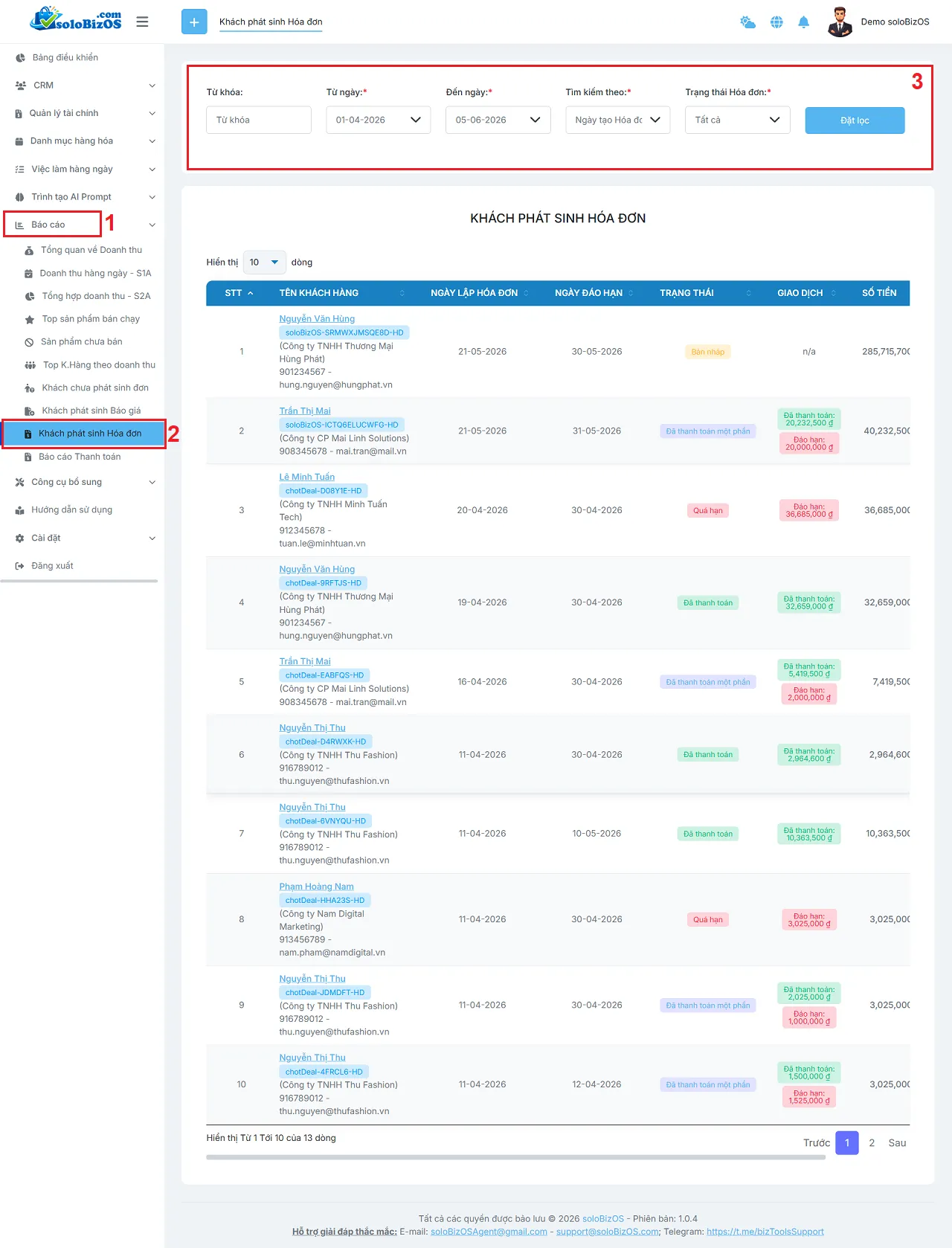
* Trong đó:
+ Khung mầu đỏ số 3: Dùng để đặt lọc và truy vấn.+ Các cột của Bảng dữ liệu: Kích vào Cột nào thì nó sẽ sắp xếp theo Cột đó.
5.9. Báo cáo thanh toán theo Hóa đơn và Khách hàng
BÁO CÁO VÀ THỐNG KÊCách liệt kê Báo cáo thanh toán theo Hóa đơn và Khách hàng:
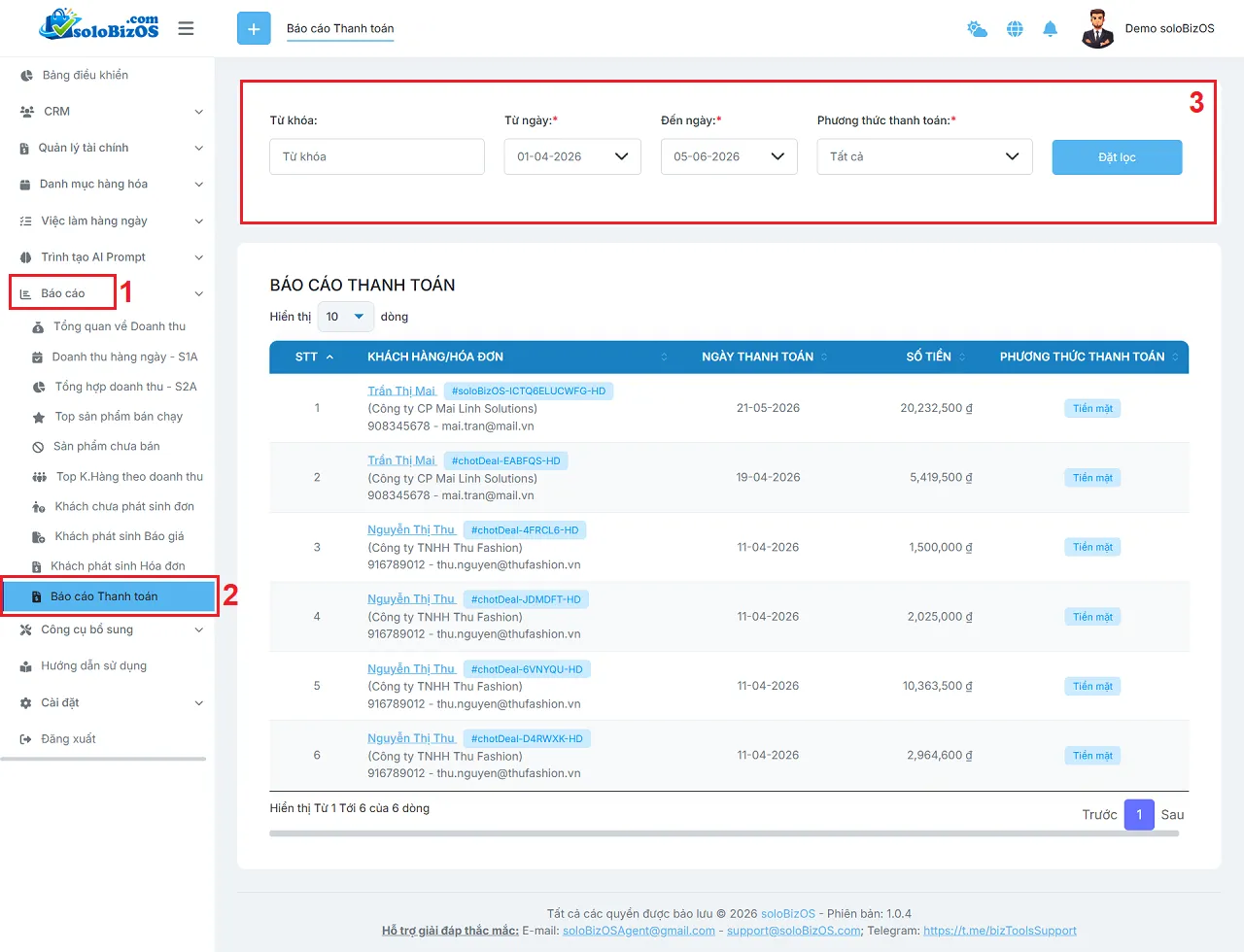
* Trong đó:
+ Khung mầu đỏ số 3: Dùng để đặt lọc và truy vấn.+ Các cột của Bảng dữ liệu: Kích vào Cột nào thì nó sẽ sắp xếp theo Cột đó.
6.1.1. Cách Tự động Tìm kiếm và Lọc Khách hàng Chất trên Google Map
VI. BỘ CÔNG CỤ MARKETING DU KÍCH - TÌM KIẾM KHÁCH HÀNG* Điểm đặc biệt là nó tự động tìm kiếm ở bất kỳ Quốc Gia, tỉnh thành, lĩnh vực kinh doanh nào. Nó không dùng Proxy và API nên bạn sẽ tiết kiệm được rất nhiều tiền. Dễ dàng xuất kết quả ra file Excel.
Kiểm soát được công cụ này, bạn sẽ tiếp cận được hàng ngàn khách hàng chất lượng, qua đó sẽ giúp bạn gia tăng các cơ hội kinh doanh trong tương lai. Và cơ hội mở rộng kinh doanh ra toàn cầu cực cao, hiệu quả, tiết kiệm chi phí, tối ưu hiệu quả kinh doanh.
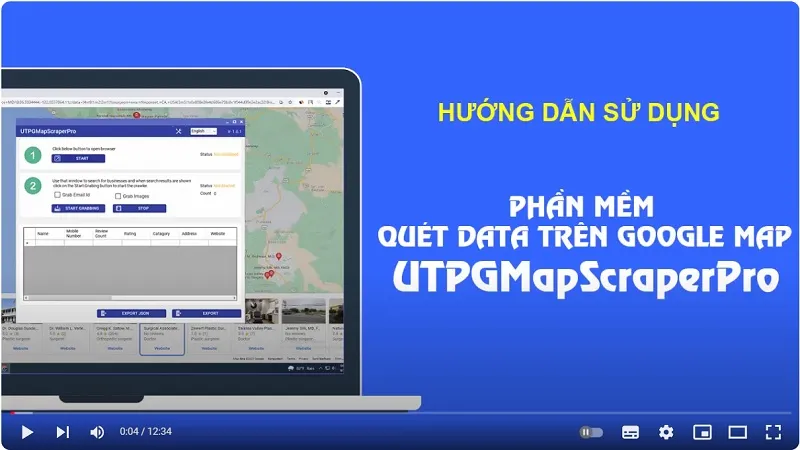
Video hướng dẫn tải bộ cài miễn phí, cài đặt, kích hoạt bản quyền phần mềm và sử dụng công cụ tự động tìm kiếm, lọc khách hàng chất trên Google Map
6.1.2. Cách Quét Trang Vàng để tìm kiếm và lọc Khách hàng doanh nghiệp
VI. BỘ CÔNG CỤ MARKETING DU KÍCH - TÌM KIẾM KHÁCH HÀNG* Điểm đặc biệt là nó tự động tìm kiếm ở bất kỳ tỉnh thành, lĩnh vực kinh doanh nào tại Việt Nam. Nó không dùng Proxy và API nên bạn sẽ tiết kiệm được rất nhiều tiền. Dễ dàng xuất kết quả ra file Excel.
Kiểm soát được công cụ này, bạn sẽ tiếp cận được hàng ngàn khách hàng chất lượng, qua đó sẽ giúp bạn gia tăng các cơ hội kinh doanh trong tương lai. Nó rất phù hợp cho mô Hình kinh doanh B2B.

Video hướng dẫn tải bộ cài miễn phí, cài đặt, kích hoạt bản quyền phần mềm và sử dụng công cụ tự động tìm kiếm, lọc khách hàng chất trên Trang Vàng tại Việt Nam
6.1.3. Cách tự động tìm kiếm và lọc Khách hàng trên các nền tảng MXH
VI. BỘ CÔNG CỤ MARKETING DU KÍCH - TÌM KIẾM KHÁCH HÀNG* Điểm đặc biệt là nó tự động tìm kiếm khách hàng trên toàn cầu. Nó không dùng API, tuy nhiên, bạn phải dùng Proxy để quét nhanh và an toàn. Dễ dàng xuất kết quả ra file Excel.
Kiểm soát được công cụ này, bạn sẽ tiếp cận được hàng ngàn khách hàng chất lượng trên các nền tảng Mạng xã hội, qua đó sẽ giúp bạn gia tăng các cơ hội kinh doanh trong tương lai. Nó rất phù hợp cho mô Hình kinh doanh B2C.

Video hướng dẫn tải bộ cài miễn phí, cài đặt, kích hoạt bản quyền phần mềm và sử dụng công cụ tự động tìm kiếm, lọc khách hàng chất trên các nền tảng mạng xã hội
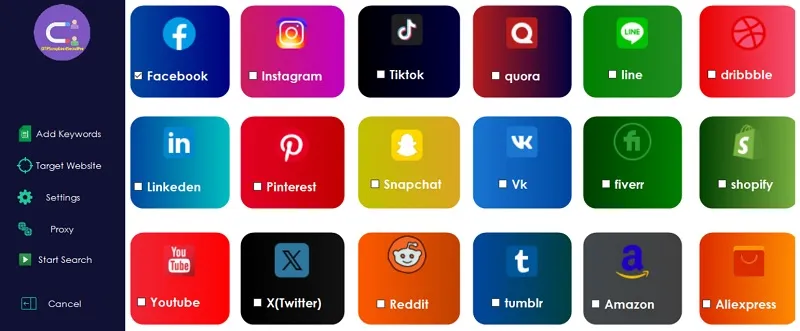
Danh sách các nền tảng mạng xã hội mà công cụ hỗ trợ tìm kiếm và lọc khách hàng
6.1.4. Cách lọc số điện thoại sống theo quy định của nhà mạng tại Việt Nam
VI. BỘ CÔNG CỤ MARKETING DU KÍCH - TÌM KIẾM KHÁCH HÀNG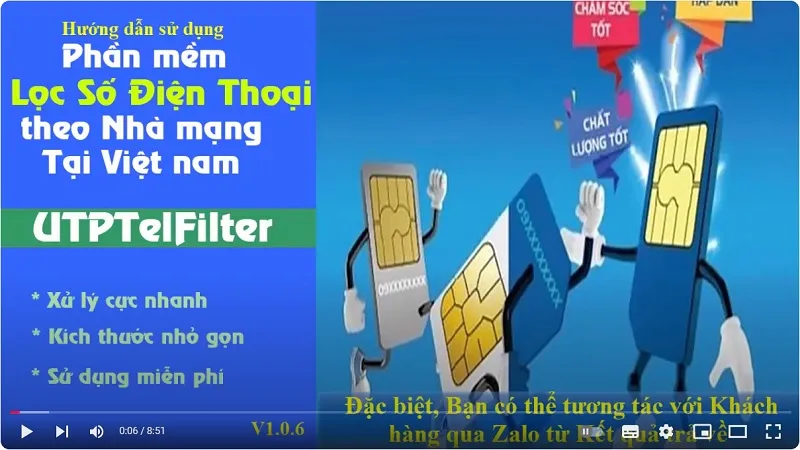
Video hướng dẫn tải bộ cài miễn phí, cài đặt, kích hoạt bản quyền phần mềm và sử dụng công cụ tự động lọc số điện thoại sống theo quy định của nhà mạng tại Việt Nam
6.1.5. Cách lọc Email sống
VI. BỘ CÔNG CỤ MARKETING DU KÍCH - TÌM KIẾM KHÁCH HÀNG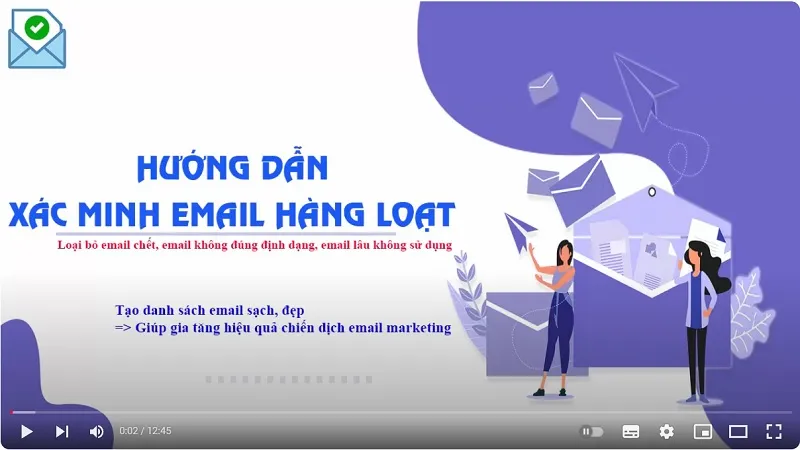
Video hướng dẫn tải bộ cài miễn phí, cài đặt, kích hoạt bản quyền phần mềm và sử dụng công cụ tự động lọc danh sách Email sống
6.1.6. Cách lọc Số điện thoại đang sử dụng Zalo
VI. BỘ CÔNG CỤ MARKETING DU KÍCH - TÌM KIẾM KHÁCH HÀNG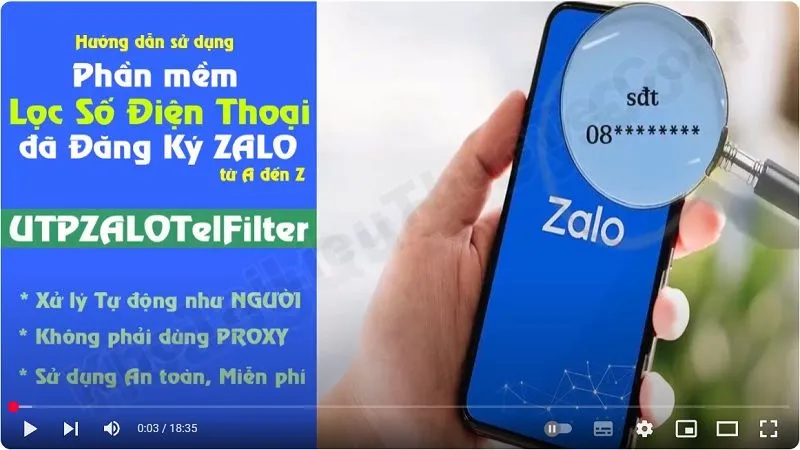
Video hướng dẫn tải bộ cài miễn phí, cài đặt, kích hoạt bản quyền phần mềm và sử dụng công cụ tự động lọc danh sách số điện thoại đã đăng ký sử dụng Zalo
6.2.1. Cách xây dựng và thực hiện Chiến dịch Zalo Marketing
VI. BỘ CÔNG CỤ MARKETING DU KÍCH - MARKETING TỰ ĐỘNG* Tự động gửi tin nhắn quảng cáo, chăm sóc tới danh sách số điện thoại Chưa kết bạn Zalo.
* Tự động gửi tin nhắn Kết Bạn hàng loạt tới danh sách số điện thoại Chưa kết bạn Zalo.
Đặc biệt, với cơ chế TUÂN THỦ ĐÚNG LUẬT của Zalo, kèm các cơ chế bảo vệ khác giúp Tài Khoản Zalo của Bạn luôn an toàn và Bạn đạt hiệu quả chăm sóc khách hàng, marketing tối ưu nhất mà không phải tốn thêm khoản phí nào.
Video hướng dẫn tải bộ cài miễn phí, cài đặt, kích hoạt bản quyền phần mềm và sử dụng công cụ Zalo Marketing
* CHÚ Ý: Chi tiết về Phần mềm Zalo Marketing này, bạn xem thêm tại link dưới đây:
TÀI LIỆU ZALO MARKETING TOÀN TẬP
6.2.2. Cách xây dựng và thực hiện chiến dịch SMS Marketing và WhatsApp Marketing
VI. BỘ CÔNG CỤ MARKETING DU KÍCH - MARKETING TỰ ĐỘNG* Thực hiện tự động gửi trực tiếp từ Điện thoại của bạn với các cơ chế chống SPAM, và tuân thủ triệt để các quy định của nhà mạng để đảm bảo Gửi là Khách nhận được ngay!
Video hướng dẫn sử dụng công cụ Sms Marketing & WhatsApp Marketing
* CHÚ Ý: Chi tiết về Phần mềm Sms Marketing và WhatsApp Marketing này, bạn xem thêm tại link dưới đây:
TÀI LIỆU SMS MARKETING VÀ WHATSAPP MARKEING TOÀN TẬP
6.2.3. Cách xây dựng và thực hiện Chiến dịch Email Marketing
VI. BỘ CÔNG CỤ MARKETING DU KÍCH - MARKETING TỰ ĐỘNG
Video hướng dẫn tải bộ cài miễn phí, cài đặt, kích hoạt bản quyền miễn phí và sử dụng công cụ Email Marketing
6.3.1. Cách làm Card Visit 4.0 cực đơn giản
VI. BỘ CÔNG CỤ MARKETING DU KÍCH - PR VÀ XÂY DỰNG THƯƠNG HIỆU* Card Visit 4.0 hay còn gọi là Card Visit Điện Tử Bán hàng - Nó gồm 3 thành phần trong 1: 1. Card Visit Số; 2. Mini Web; 3. Hồ sơ cá nhân số.
Sở hữu Card Visit 4.0 trong tay, Bạn sẽ có thêm trợ thủ đắc lực cho hoạt động marketing, bán hàng 24/7 trên môi trường Internet. Khách hàng sẽ tìm đến bạn ngay cả khi bạn đang Ngủ!
Video giới thiệu chi tiết về Card Visit 4.0 và Lợi ích khi sử dụng nó
6.3.2. Cách tạo Mockup hàng loạt cho Shop Etsy
VI. BỘ CÔNG CỤ MARKETING DU KÍCH - PR VÀ XÂY DỰNG THƯƠNG HIỆU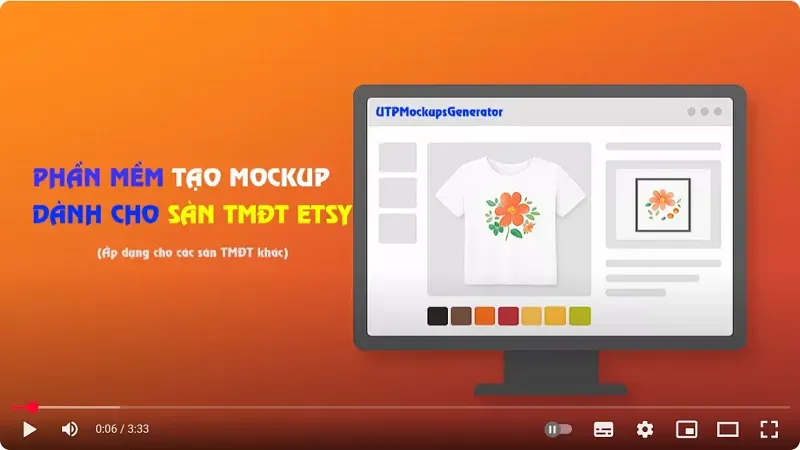
Video hướng dẫn tải bộ cài miễn phí, cài đặt, kích hoạt bản quyền miễn phí và sử dụng công cụ tạo Mockup hàng loạt
6.3.3. Thư viện Website Bán hàng Chuẩn SEO
VI. BỘ CÔNG CỤ MARKETING DU KÍCH - PR VÀ XÂY DỰNG THƯƠNG HIỆU* Website bán hàng chuẩn SEO cũng vậy, một khi đã được thiết kế chuẩn SEO, thì về lâu dài, Website của bạn sẽ có cơ hội xuất hiện trong TOP các kết quả trả về từ Google, qua đó, khách hàng sẽ dễ tiếp cận bạn và gia tăng các cơ hội bán hàng.
Hãy tìm cách sở hữu ngay cho mình một Website Bán Hàng Chuẩn SEO từ đơn vị Uy Tín như WebChuanSEO365.Com để có cơ hội cao xuất hiện trong TOP kết quả trả về từ Google.
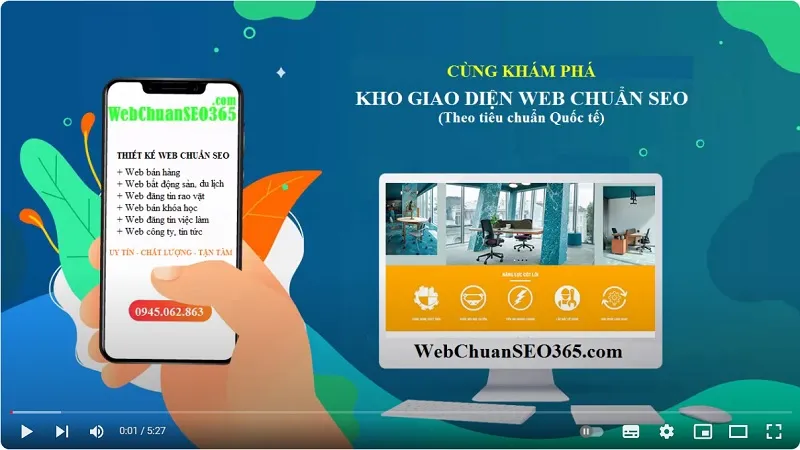
Video Khám phá Thư Viện Website Bán hàng Chuẩn SEO dành cho Solo Business
7.1. Cách Nhập thông tin khách hàng hàng loạt từ file Excel
VII. XỬ LÝ DỮ LIỆU LỚN
7.2. Cách Nhập thông tin Sản phẩm/Dịch vụ hàng loạt từ file Excel
VII. XỬ LÝ DỮ LIỆU LỚN
7.3. Xóa thông tin Khách hàng hàng loạt
VII. XỬ LÝ DỮ LIỆU LỚN
7.4. Xóa thông tin Sản phẩm/Dịch vụ hàng loạt
VII. XỬ LÝ DỮ LIỆU LỚN
8.1. Tổng hợp Tài liệu Hành Chính dành cho Solo Business
VIII. TÀI LIỆU HÀNH CHÍNHGiúp Bạn xây dựng bộ quy trình chuẩn cho hoạt động kinh doanh của mình và tạo điều kiện để SCALE doanh nghiệp bạn lên một TẦM mới trong tương lai.
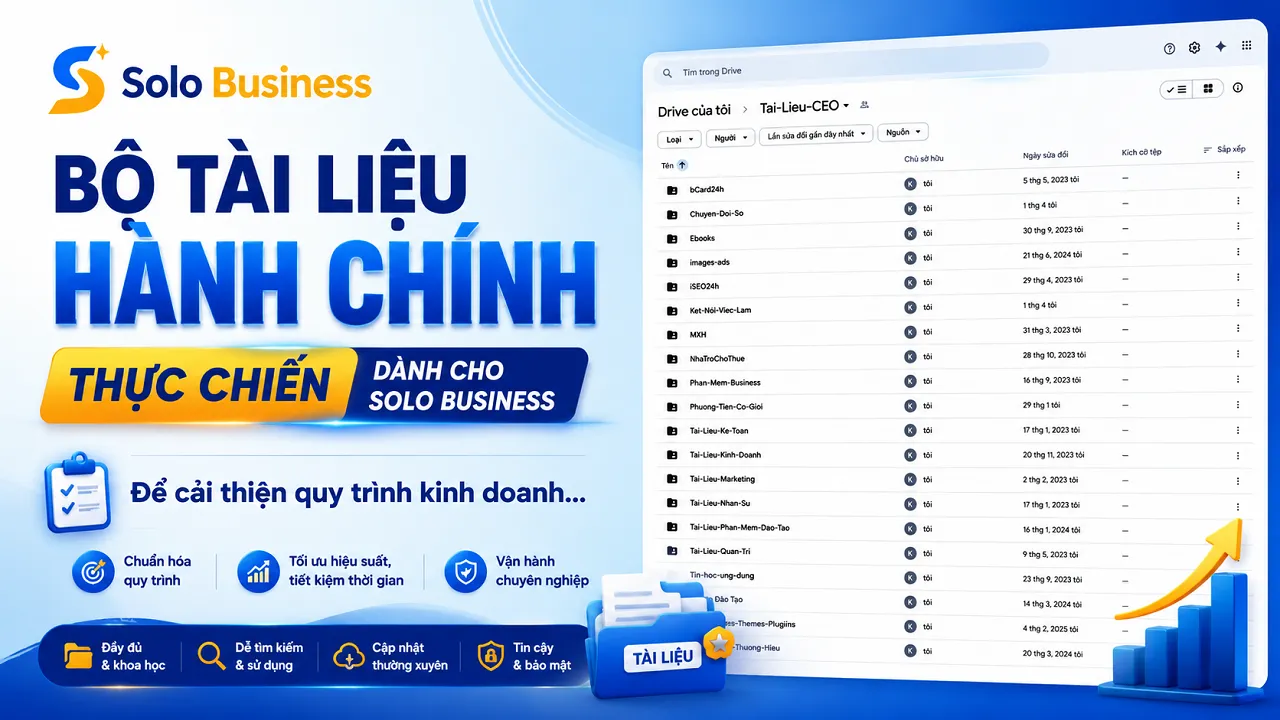
TÀI LIỆU QUẢN TRỊ KINH DOANH THỰC TẾ DÀNH CHO SOLO BUSINESS TOÀN TẬP