
(startUpDuKich) – Xóa thư rác trong Gmail – Thư rác (spam) là nỗi ám ảnh của mọi người dùng Gmail. Chỉ sau vài tháng, hộp thư có thể chứa hàng nghìn email spam, khiến bạn khó tìm mail quan trọng và làm Gmail chạy chậm. Tin tốt là bạn có thể xóa thư rác trong Gmail tự động hàng loạt chỉ với vài thao tác đơn giản.
Bài viết này hướng dẫn chi tiết cách xóa thư rác trong Gmail tự động hàng loạt và mẹo chặn spam triệt để để hộp thư luôn sạch sẽ.
NỘI DUNG BÀI VIẾT
-
- Vì sao cần xóa thư rác Gmail tự động hàng loạt?
- Cách xóa thư rác trong Gmail tự động hàng loạt (Nhanh nhất).
- Video hướng dẫn xóa thư rác trong Gmail tự động hàng loạt.
- Cách chặn thư rác trong Gmail để hạn chế spam.
- Mẹo nâng cao: Lọc spam bằng từ khóa nhạy cảm.
- FAQ – Câu hỏi thường gặp.
NỘI DUNG CHI TIẾT
1.[Xóa thư rác trong Gmail] – Vì sao cần xóa thư rác Gmail tự động hàng loạt?
Thư rác không chỉ gây phiền toái mà còn:
-
-
Làm Gmail nặng, load chậm.
-
Khiến người dùng bỏ lỡ email quan trọng.
-
Tăng rủi ro lừa đảo hoặc chứa link độc hại.
-
Làm đầy dung lượng Google Drive (vì Gmail + Drive + Photos dùng chung 15GB).
-
Giải pháp: Tự động xóa thư rác Gmail hàng loạt bằng bộ lọc (filter) hoặc dùng tính năng sẵn có.
2.[Xóa thư rác trong Gmail] – Cách xóa thư rác trong Gmail tự động hàng loạt (Nhanh nhất)
Hiện nay, Gmail thực hiện việc xử lý xóa Thư rác hàng loạt không còn đúng mặc dù bạn đã ra lệnh cho nó xóa toàn bộ thư/email mà bạn đã chọn. Tuy nhiên, Gmail nó chỉ xóa đúng 100 thư trong nhóm thư mà bạn đã chọn. Vì vậy, thao tác xử lý này trở thành thao tác thủ công mất rất nhiều thời gian. Để ra lệnh cho Gmail tự động xóa hàng loạt thư rác một cách triện để, Bạn cần thực hiện tuần tự theo các bước dưới đây:
2.1.[Xóa thư rác trong Gmail] – Bước 1: Mở Trình tạo chương trình tự động xóa thư rác trong gmail hàng loạt của Google và tạo dự án mới
Bạn hãy Kích vào link sau: https://script.google.com.
Trong cửa sổ mới mở ra, Bạn cần chắc chắn rằng, mình đang đăng nhập vào Gmail bằng tài khoản mà bạn cần xóa thư rác trong gmail như biểu tượng Avatar số 1 ở Hình 1 bên dưới. Nếu chưa đúng địa chỉ Gmail mà bạn cần xóa thư rác hàng loạt thì bạn cần kích vào biểu tượng Avatar số 1 đó và kích chọn Tài khoản Gmail tương ứng hoặc Đăng nhập vào Gmail tương ứng rồi thực hiện tiếp các thao tác bên dưới.
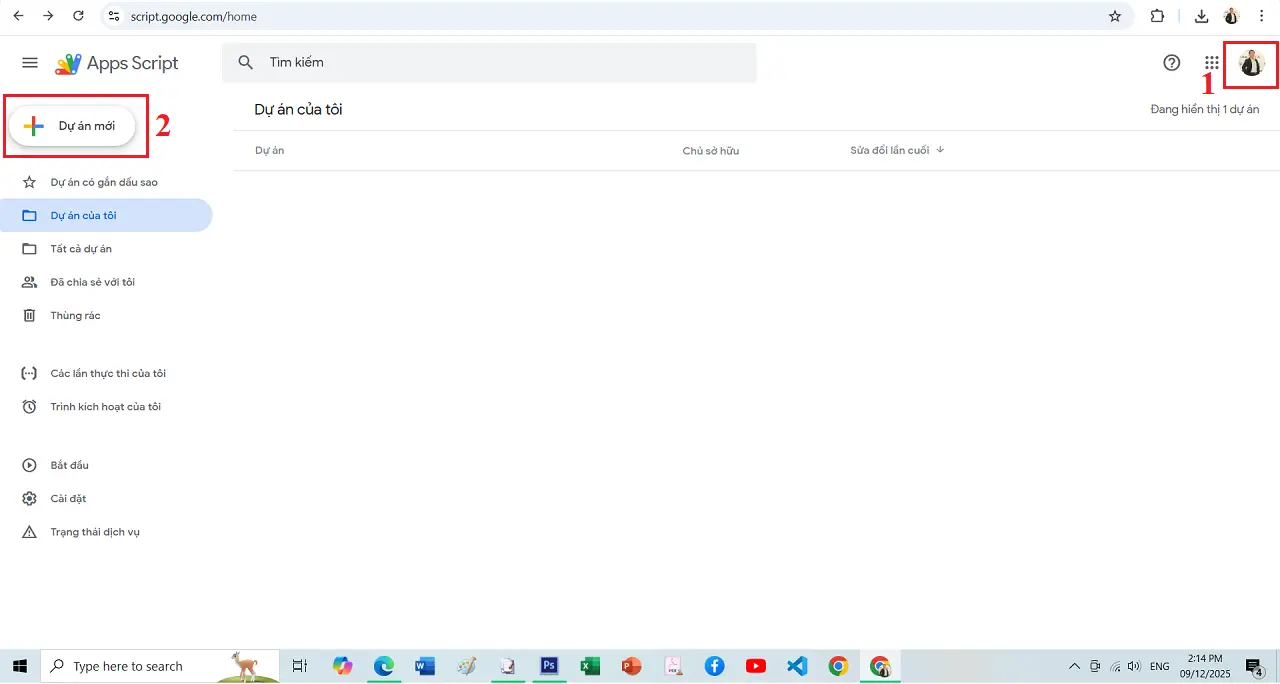
Hình 1: Giao diện của Trình tạo chương trình xóa thư rác trong Gmail hàng loạt tự động của Google
Tiếp theo, Bạn kích vào nút DỰ ÁN MỚI (2) để tạo dự án mới, khi đó cửa sổ mới hiện ra như Hình 2 bên dưới:
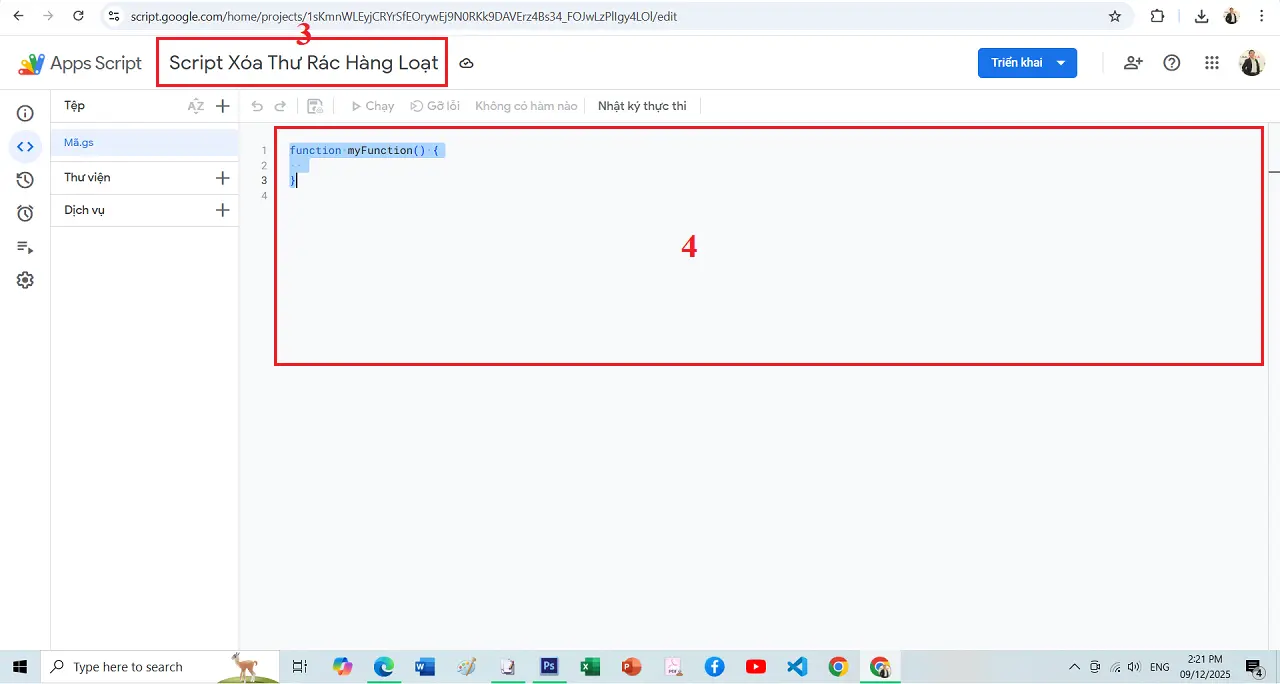
Hình 2: Giao diện Tạo dự án mới để tạo Script xóa thư rác trên Gmail tự động hàng loạt
Trong giao diện hiển thị như Hình 2 bên trên, Bạn kích vào vị trí ô mầu đỏ số 3 và đổi tên nó thành tên bạn mong muốn. Trong bài hướng dẫn này, tôi đổi tên nó thành: Script xóa thư rác hàng loạt.
Tiếp theo, Bạn xóa toàn bộ các dòng lệnh ở trong Vùng chữ nhật mầu đỏ số 4 đi => tiếp theo, bạn thực hiện bước 2 bên dưới để tải File chứa các Hàm dùng để xóa thư rác trên gmail hàng loạt về => rồi copy toàn bộ các hàm cho File script mẫu đó và dán vào Vùng chữ nhật mầu đỏ số 4 này.
2.2.[Xóa thư rác trong Gmail] – Bước 2: Tải File Script chứa các Hàm để ra lệnh cho Gmail xóa thư rác hàng loạt
Bạn hãy Kích vào liên kết sau (hoặc kích vào nút dưới đây) để tải File Script này về máy tính:
https://drive.google.com/file/d/1CATAxGnRPMwHjPt_N92kD_n_4UsbRHN5/

(Chú ý: Mật khẩu giải nén là: startUpDuKich.Com)
* Lưu ý về các Hàm được đề cập trong File Script này:
-
- deleteInboxEmails: Hàm này có tác dụng Chuyển toàn bộ Email trong mục Inbox/HÒM THƯ vào Thùng rác.
- deleteAllSentEmails: Chuyển toàn bộ Email trong mục Sent/ĐÃ GỬI vào Thùng rác.
- deleteAllEmails: Chuyển toàn bộ Email Ở BẤT KỲ THƯ MỤC NÀO vào Thùng rác.
- deleteReadEmails: Chuyển toàn bộ Email trong mục Read/ĐÃ ĐỌC vào Thùng rác.
- deleteDraftsEmails: Chuyển toàn bộ Email trong mục Drafts/THƯ NHÁP vào Thùng rác.
- deleteAllSpamEmails: Chuyển toàn bộ Email trong mục Spam/THƯ SPAM vào Thùng rác.
- deleteAllPromotionsEmails: Chuyển toàn bộ Email trong mục Promotions/THƯ QUẢNG CÁO – MẠNG XÃ HỘI vào Thùng rác.
- deleteAllLarger10MEmails: Chuyển toàn bộ Email CÓ DUNG LƯỢNG LỚN HƠN 10 MB vào Thùng rác.
- deleteAllFromEmails: Chuyển toàn bộ Email ĐƯỢC GỬI TỪ “TÊN_EMAIL” vào Thùng rác => Đổi TÊN_EMAIL thành TÊN NGƯỜI GỬI THẬT.
- deleteAllOlderThan1YearEmails: Chuyển toàn bộ Email ĐÃ NHẬN/GỬI HƠN 1 NĂM TRƯỚC vào Thùng rác.
- deleteSuperAllEmails: Chuyển toàn bộ Email Ở CÁC THƯ MỤC vào Thùng rác.
2.3.[Xóa thư rác trong Gmail] – Bước 3: Copy và Dán các Hàm trong File Script mẫu vào Dự án
Sau khi tải File Script theo Bước 2 bên trên về máy tính, Bạn giải nén và mở nó ra => sau đó, Bạn copy toàn bộ nội dung trong File Script đó và Dán vào Vùng ô mầu đỏ số 4 như Hình 2 bên trên => rồi kích vào Biểu tượng LƯU (biểu tượng số 5 ở Hình 3 bên dưới) để lưu nó lại.
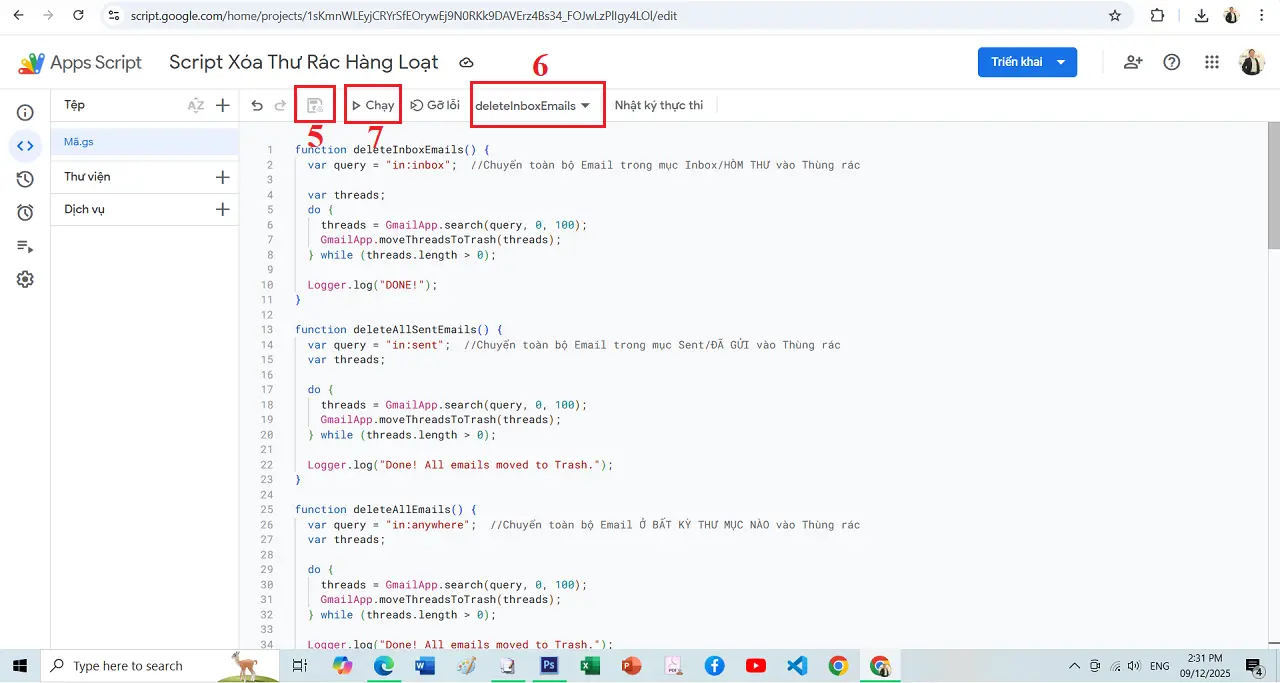
Hình 3: Copy và Dán các Hàm vào Dự án, Lưu và chạy hàm để tự động xóa thư rác trên Gmail tự động hàng loạt
Tiếp theo, Bạn muốn xóa loại thư rác nào trong Gmail ứng với Tài khoản Gmail của Bạn thì Bạn chọn Hàm tương ứng bằng cách Kích vào Ô số 6 và Chọn Hàm tương ứng => Tiếp theo, bạn kích vào Biểu tượng CHẠY (7) để thực thi Hàm đó. Khi Hàm thực thi, Bạn sẽ thấy Thư Rác ở trong Thư mục tương ứng với Hàm mà bạn sử dụng sẽ bị chuyển hết vào Thùng rác.
* Lưu ý:
-
- Khi kích vào Nút CHẠY (7) lần đầu tiên, Google yêu cầu Bạn xác minh tài khoản Gmail và cấp quyền chạy các Hàm trong dự án này, bạn thực hiện theo yêu cầu của Google là sẽ thực hiện xóa thư rác trong Gmail hàng loạt được ngay.
- Chương trình này sẽ tự động xóa 100 thư rác, sau đó nó nghỉ một chút rồi lại thực hiện xóa tiếp 100 thư rác tiếp theo, cứ thực hiện như vậy cho đến khi hết thư rác thì thôi.
- Nếu Thư rác của Bạn lên tới Hàng Chục Ngàn thì việc xóa sẽ lâu hơn và khi đó rất có thể Chương trình sẽ TẠM DỪNG với thông báo THỜI GIAN TIMEOUT đã hết => Lúc đó, Bạn chỉ việc kích vào nút CHẠY (7) để thực hiện xóa các Thư Rác còn lại => Cứ như vậy cho đến khi Hết Thư Rác thì thôi.
- Để dễ thực hiện hơn, bạn có thể theo dõi Video hướng dẫn trực quan bên dưới.
2.4.[Xóa thư rác trong Gmail] – Bước 4: Xóa triệt để thư rác trong Gmail hàng loạt
Sau khi đã thực hiện xong Bước 3 ở trên, toàn bộ các thư rác được chuyển hết sang Thùng Rác. Toàn bộ thư này sẽ được Gmail tự động xóa sau 30 ngày kể từ khi nó được chuyển vào thùng rác của Gmail.
Nếu bạn muốn xóa luôn và ngay các thư rác này thì Bạn quay trở lại Hòm thư Gmail của bạn => Kích vào menu HIỆN THÊM => Kích menu THÙNG RÁC (8) => Tích chọn vào hộp CHỌN TẤT (9) => kích vào tùy chọn CHỌN TẤT CẢ XYZ CUỘC TRÒ CHUYỆN TRONG THÙNG RÁC (10) => kích vào nút XÓA VĨNH VIỄN (11) như Hình 4 bên dưới => đợi một chút, Gmail sẽ xóa toàn bộ Thư rác trong Thùng rác của Bạn.
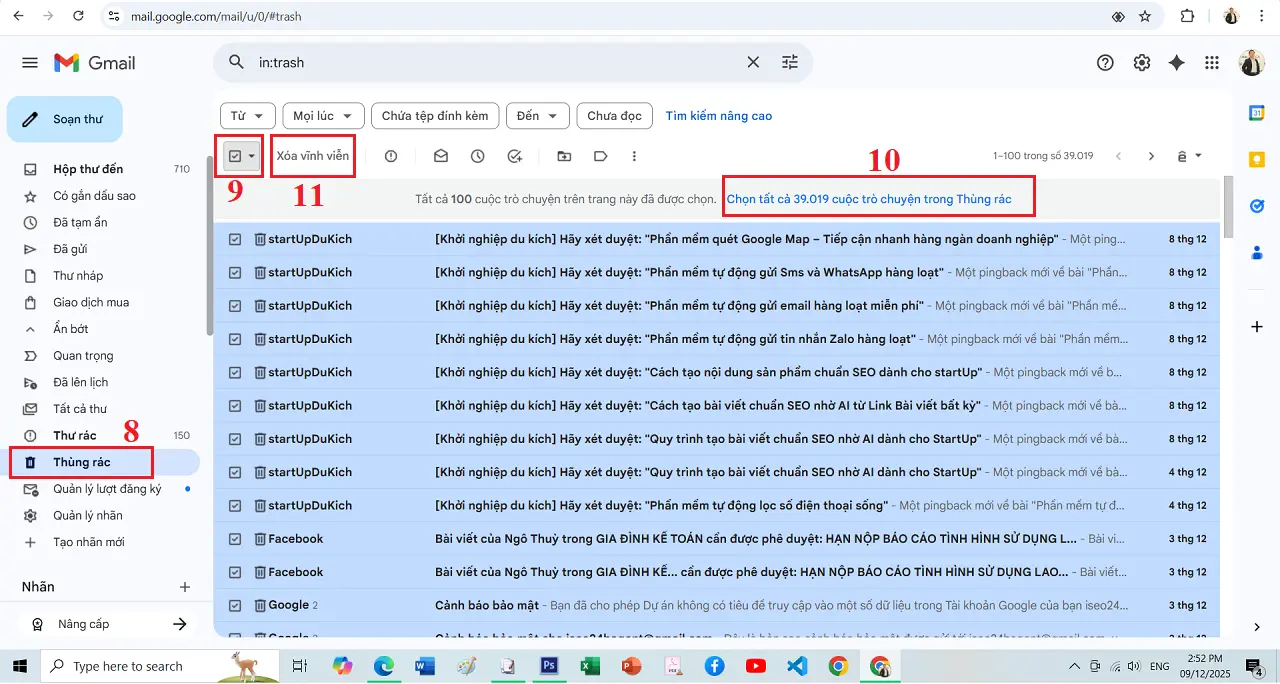
Hình 4: Xóa triệt để Thư rác trong Gmail ở Thùng Rác
👉 Như vậy, đến đây, Bạn đã hoàn thành việc xóa Thư rác trong Gmail hàng loạt tự động rồi.

Video hướng dẫn xóa thư rác trong Gmail tự động hàng loạt
3.[Xóa thư rác trong Gmail] – Cách chặn thư rác trong Gmail để hạn chế spam
3.1.[Xóa thư rác trong Gmail] – Chặn email gửi spam
-
-
Mở email spam → Nhấn dấu ⋮ (3 chấm dọc).
-
Chọn Block sender.
-
3.2.[Xóa thư rác trong Gmail] – Báo cáo spam để Gmail tự động học
-
-
Chọn email → Nhấn Report spam.
-
Gmail sẽ tự học để chặn thư tương tự trong tương lai.
-
3.3.[Xóa thư rác trong Gmail] – Hủy theo dõi newsletter không mong muốn
-
-
Mở email → Tìm nút Unsubscribe gần địa chỉ người gửi.
-
Nhấn → Xác nhận.
-
4.[Xóa thư rác trong Gmail] – Mẹo nâng cao: Lọc spam bằng từ khóa nhạy cảm
Dùng filter với danh sách từ khóa như:
-
-
“Khuyến mãi 100%”.
-
“Vay tiền nhanh”.
-
“Mở tài khoản đầu tư”.
-
“XXX”, “18+”, “hot girl”, “crypto signal”.
-
“Mua ngay kẻo lỡ”.
-
Nhập vào ô Has the words trong phần tạo filter → chọn Delete it.
5.[Xóa thư rác trong Gmail] – FAQ – Câu hỏi thường gặp
5.1.[Xóa thư rác trong Gmail] – Xóa thư rác Gmail có bị mất email quan trọng không?
Không, trừ khi bạn filter sai. Chỉ nên lọc email từ địa chỉ hoặc từ khóa rõ ràng.
5.2.[Xóa thư rác trong Gmail] – Gmail có tự xóa thư rác?
Có, Gmail tự động xóa thư rác sau 30 ngày.
5.3.[Xóa thư rác trong Gmail] – Có thể xóa 10.000 email spam cùng lúc không?
Có. Gmail hỗ trợ xóa theo từng trang 50 email, nhưng bạn có thể nhấn “Select all conversations that match this search” để xóa toàn bộ.
5.4. Có chương trình nào giúp tôi gửi hàng loạt email từ Gmail không?
Có nhé! Để gửi hàng loạt Email từ các tài khoản Gmail khác nhau như Người thật gửi thì bạn hãy theo dõi chi tiết trong bài viết: Phần mềm tự động gửi email hàng loạt miễn phí.
5.5. Có cách nào giúp tôi lọc ra các địa chỉ email sống không?
Để thực hiện việc gửi email hàng loạt tới cho khách hàng mà không bị các bộ lọc mail nghi ngờ là SPAM thì một trong những cách thực hiện tiên quyết là phải lọc và loại bỏ các địa chỉ email chết, các email đã không còn dùng hoặc các email đã đầy. Để thực hiện điều này, bạn hãy tham khảo chi tiết trong bài viết: Phần mềm lọc Email sống dành cho SME.
Việc xóa thư rác trong Gmail tự động hàng loạt giúp bạn giữ hộp thư luôn sạch sẽ, tối ưu dung lượng và tránh bỏ sót email quan trọng. Chỉ với vài thao tác thiết lập filter và áp dụng các mẹo chống spam, bạn có thể giảm tới 90% thư rác mỗi ngày. Hãy áp dụng ngay để Gmail hoạt động nhanh hơn, gọn gàng hơn và an toàn hơn.
 * Ghi chú: Để gia tăng hiệu quả trong hoạt động kinh doanh của mình, bạn có thể:
-
- Kết hợp sử dụng các công cụ marketing du kích trong "Bộ công cụ marketing du kích dành cho doanh nghiệp vừa và nhỏ" để gia tăng hiệu quả hoạt động kinh doanh và tối ưu chi phí.
- Sử dụng các công cụ quản lý miễn phí để quản lý hoạt động bán hàng, chăm sóc khách hàng, quản lý nhân viên...như: Phần mềm ERP tinh gọn dành cho doanh nghiệp vừa và nhỏ, Phần mềm Quản lý Bán hàng & CRM, Phần mềm Quản lý Công việc - Đội Nhóm - Dự Án, Phần mềm Tạo Shop Bán hàng trên toàn cầu...
- Sử dụng các tài liệu miễn phí thực tế tại: KhoTaiLieuThucTe.Com để tăng hiệu suất hoạt động của doanh nghiệp.
- Danh sách các Group Zalo, Facebook, Linkedin, Reddit, X.com...dành cho Người làm kinh doanh, chi tiết tìm kiếm và tải về tại: Danh sách Group Mạng Xã Hội để kết nối, bán hàng dành cho startUp.