
Hướng dẫn sử dụng phần mềm chốt đơn dành cho SME
(startUpDuKich) – Hướng dẫn sử dụng phần mềm Chốt Đơn – Trong bối cảnh cạnh tranh ngày càng khốc liệt, các doanh nghiệp SME không chỉ cần bán hàng tốt mà còn phải quản lý hiệu quả và tối ưu quy trình vận hành. Tuy nhiên, thực tế cho thấy nhiều chủ doanh nghiệp và đội ngũ sales vẫn đang gặp khó khăn khi dữ liệu khách hàng phân tán, quy trình chốt đơn thiếu đồng bộ và phụ thuộc nhiều vào con người.
Hướng dẫn sử dụng phần mềm chốt đơn – Đó chính là lý do phần mềm chotDeal ra đời – một giải pháp giúp SME tinh gọn hệ thống quản trị, tự động hóa bán hàng và nâng cao tỷ lệ chốt đơn. Nhưng làm thế nào để khai thác tối đa sức mạnh của công cụ này?
Hướng dẫn sử dụng phần mềm chốt đơn – Trong bài viết này, bạn sẽ được hướng dẫn sử dụng phần mềm chotDeal dành cho SME một cách chi tiết, dễ hiểu và thực tế, giúp bạn nhanh chóng áp dụng vào hoạt động kinh doanh và tạo ra kết quả rõ rệt ngay từ những bước đầu tiên. 🚀
Hướng dẫn sử dụng phần mềm chốt đơn – Mới tiếp cận thì bạn cần thực hiện theo Quy trình dưới đây. Làm quen rồi thì bạn sử dụng Phần hướng dẫn tùy ý.
NỘI DUNG HƯỚNG DẪN
1. Khởi tạo hệ thống
Hướng dẫn sử dụng phần mềm chốt đơn – Tại đây, Bạn sẽ biết cách:
+ Tạo mới tài khoản thành viên để sử dụng miễn phí chotDeal. Cách đăng nhập hệ thống, Cách sửa thông tin tài khoản, Cách đổi mật khẩu tài khoản, Cách chuyển đổi ngôn ngữ…
+ Thiết lập thông tin doanh nghiệp, thiết lập thuế, thiết lập mã QR Code thanh toán, thiết lập kiểu tiền tệ, thiết lập hóa đơn + mẫu hóa đơn, thiết lập máy chủ mail, thiết lập gửi thông báo cho khách hàng…. 👉 Xem ngay ▶️
2. Quản lý khách hàng
Hướng dẫn sử dụng phần mềm chốt đơn – Trong khu vực này, Bạn sẽ biết cách tạo mới khách hàng, sửa – xóa một khách hàng đã tồn tại, liên hệ với khách hàng qua: Zalo + Call + Nhắn tin…Tạo mật khẩu cho Khách hàng….👉 Xem ngay ▶️
3. Quản lý danh mục sản phẩm và sản phẩm
Hướng dẫn sử dụng phần mềm chốt đơn – Tại mục này, bạn sẽ biết cách:
+ Tạo mới danh mục sản phẩm, Sửa – Xóa danh mục sản phẩm.
+ Tạo mới sản phẩm/dịch vụ, Sửa – Xóa sản phẩm/dịch vụ đã tồn tại. 👉 Xem ngay ▶️
4. Quản lý báo giá
Hướng dẫn sử dụng phần mềm chốt đơn – Trong phần này, bạn sẽ biết cách: Tạo mới báo giá, chuyển đổi trạng thái báo giá theo thực tế, gửi báo giá cho khách hàng tự động qua mail, lấy link báo giá gửi cho khách hàng, chuyển đổi báo giá thành hóa đơn…👉 Xem ngay ▶️
5. Quản lý tài chính
Hướng dẫn sử dụng phần mềm chốt đơn – Trong mục này, bạn sẽ biết cách:
+ Tạo mới Hóa đơn, chuyển đổi trạng thái Hóa đơn theo thực tế, gửi Hóa đơn cho khách hàng tự động qua mail, lấy link Hóa đơn gửi cho khách hàng, chuyển đổi Hóa đơn thành Hóa đơn định kỳ, hướng dẫn khách hàng thanh toán trực tiếp từ link Hóa đơn mà không phải đăng nhập vào hệ thống…
+ Tạo mới giao dịch thanh toán ứng với Hóa đơn của khách hàng. Sửa – Xóa một giao dịch thanh toán đã tồn tại.
+ Quản lý và theo dõi lịch sử các giao dịch thanh toán. 👉 Xem ngay ▶️
6. Quản lý báo cáo
Hướng dẫn sử dụng phần mềm chốt đơn – Tại đây, Bạn sẽ theo dõi báo cáo chi tiết về doanh thu, sổ doanh thu dành cho các hộ kinh doanh có doanh thu từ 3 tỷ trở xuống. 👉 Xem ngay ▶️
7. Giao diện Quản trị của Khách hàng
Hướng dẫn sử dụng phần mềm chốt đơn – Trong phần này, bạn sẽ biết các để hướng dẫn khách đăng nhập vào giao diện của trị của họ. Giúp họ theo dõi báo giá, tạo mới báo giá, theo dõi hóa đơn và các khoản thanh toán của họ với bạn. 👉 Xem ngay ▶️
NỘI DUNG CHI TIẾT
I.[ Hướng dẫn sử dụng phần mềm Chốt Đơn ] KHỞI TẠO HỆ THỐNG
1.1.[ Hướng dẫn sử dụng phần mềm Chốt Đơn ] Tạo tài khoản thành viên miễn phí
Khi sở hữu tài khoản thành viên của Hệ thống chotDeal – choDeal.startUpDuKich.Com, Bạn sẽ có thể sử dụng mọi tính năng của nền tảng này. Để tao tài khoản thành viên miễn phí, bạn thực hiện như sau:
+ Bước 1: Đăng ký thông tin tài khoản thành viên bằng cách: Truy cập trang https://choDeal.startUpDuKich.Com => Kích vào nút BẮT ĐẦU CHỐT DEAL NGAY! => Tại Form Đăng ký, Bạn điền thông tin đăng ký vào => sau khi xong, kích nút GỬI.
(Chú ý: Bạn có thể truy cập vào chotDeal qua thao tác như Hình bên dưới)
+ Bước 2: Bạn kiểm tra hòm thư ứng với email mà bạn đã đăng ký => Sau đó, Bạn kích vào Nút nhấn trong mail mà hệ thống chotDeal đã gửi cho bạn để hoàn thành việc xác thực tài khoản => Thực hiện xong thao tác này, bạn sẽ đăng nhập được vào Hệ thống.
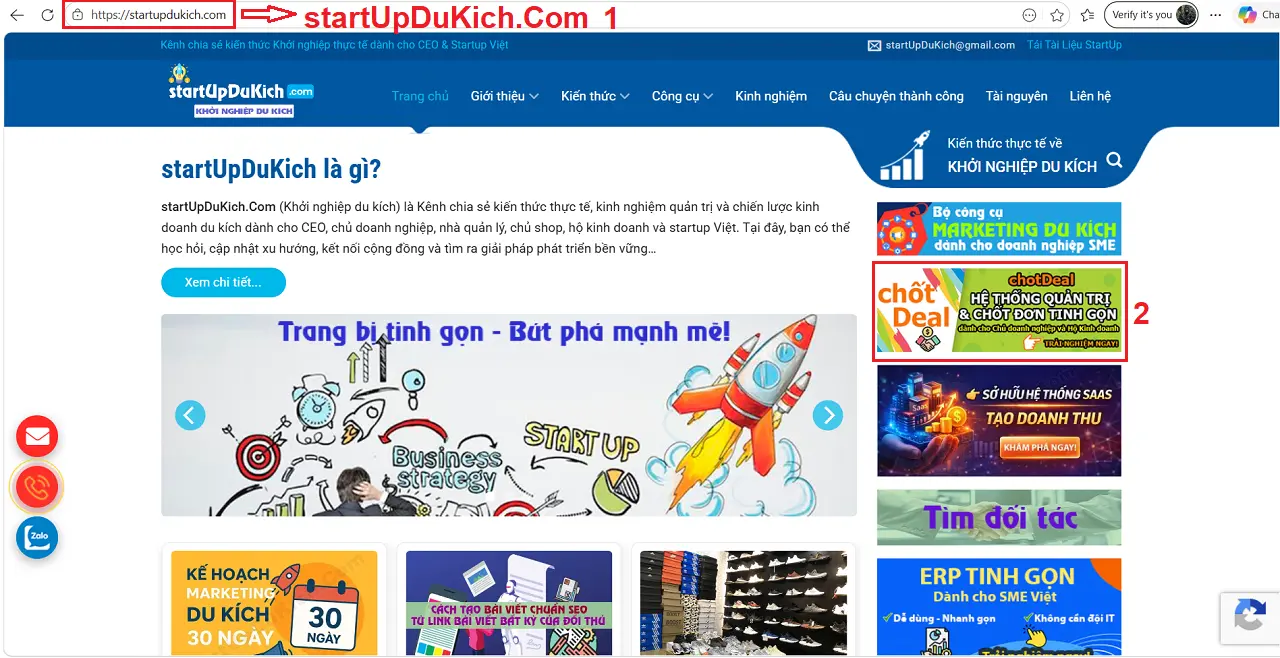
[ Hướng dẫn sử dụng phần mềm Chốt Đơn ]Hình 1: Cách truy cập vào chotDeal – Hệ thống quản trị và Chốt đơn tinh gọn
1.2.[ Hướng dẫn sử dụng phần mềm Chốt Đơn ] Đăng nhập vào hệ thống chotDeal
Thực hiện bằng cách, Truy cập trang https://choDeal.startUpDuKich.Com => Kích vào menu ĐĂNG NHẬP => Trong form Đăng nhập, bạn nhập thông tin tài khoản vào => Kích nút Đăng nhập.
2.[ Hướng dẫn sử dụng phần mềm Chốt Đơn ] Thiết lập các thông số cho doanh nghiệp/đơn vị kinh doanh của bạn
Đây là bước rất quan trọng, Bạn cần thực hiện trong menu CÀI ĐẶT, cụ thể gồm:
+ Cài đặt chung, thiết lập tiền tệ, thiết lập thông số cho Hóa đơn, thiết lập cấu hình máy chủ mail, thiết lập thông báo tự động.
+ Thiết lập Thuế, Mẫu Hóa Đơn, QR Code Thanh toán.
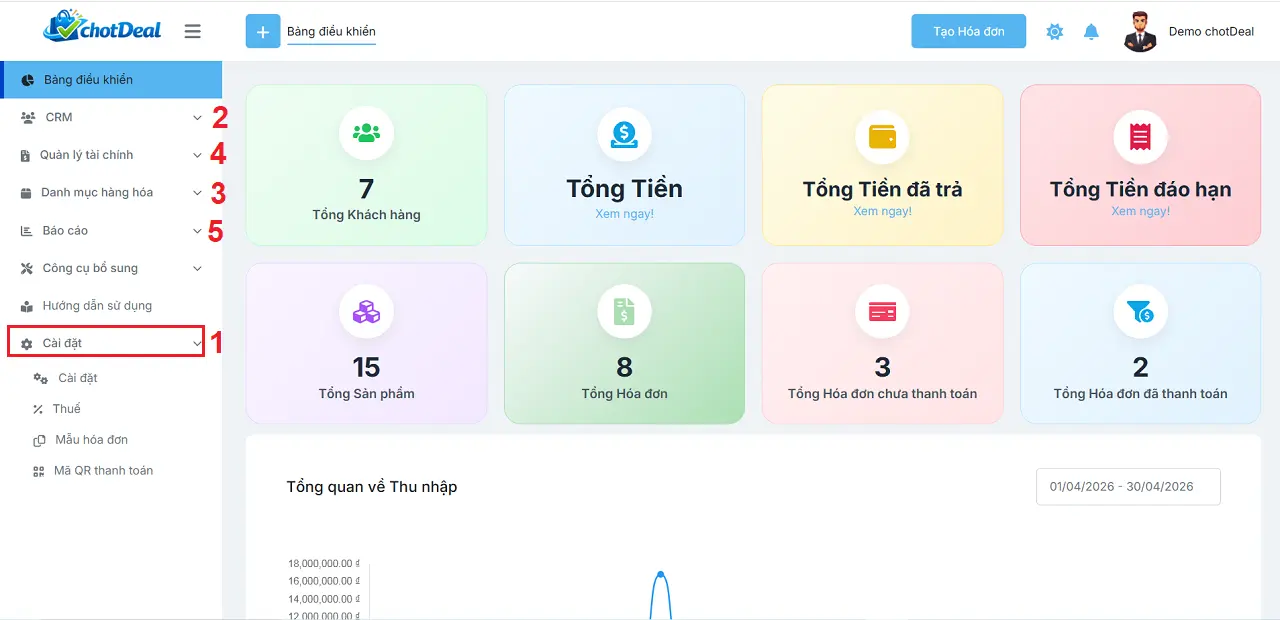
[ Hướng dẫn sử dụng phần mềm Chốt Đơn ]Hình 2: Giao diện quản trị của Admin trong chotDeal
CHÚ Ý: Admin ở đây chính là Chủ doanh nghiệp, CEO, Freelancer hoặc Hộ Kinh Doanh.
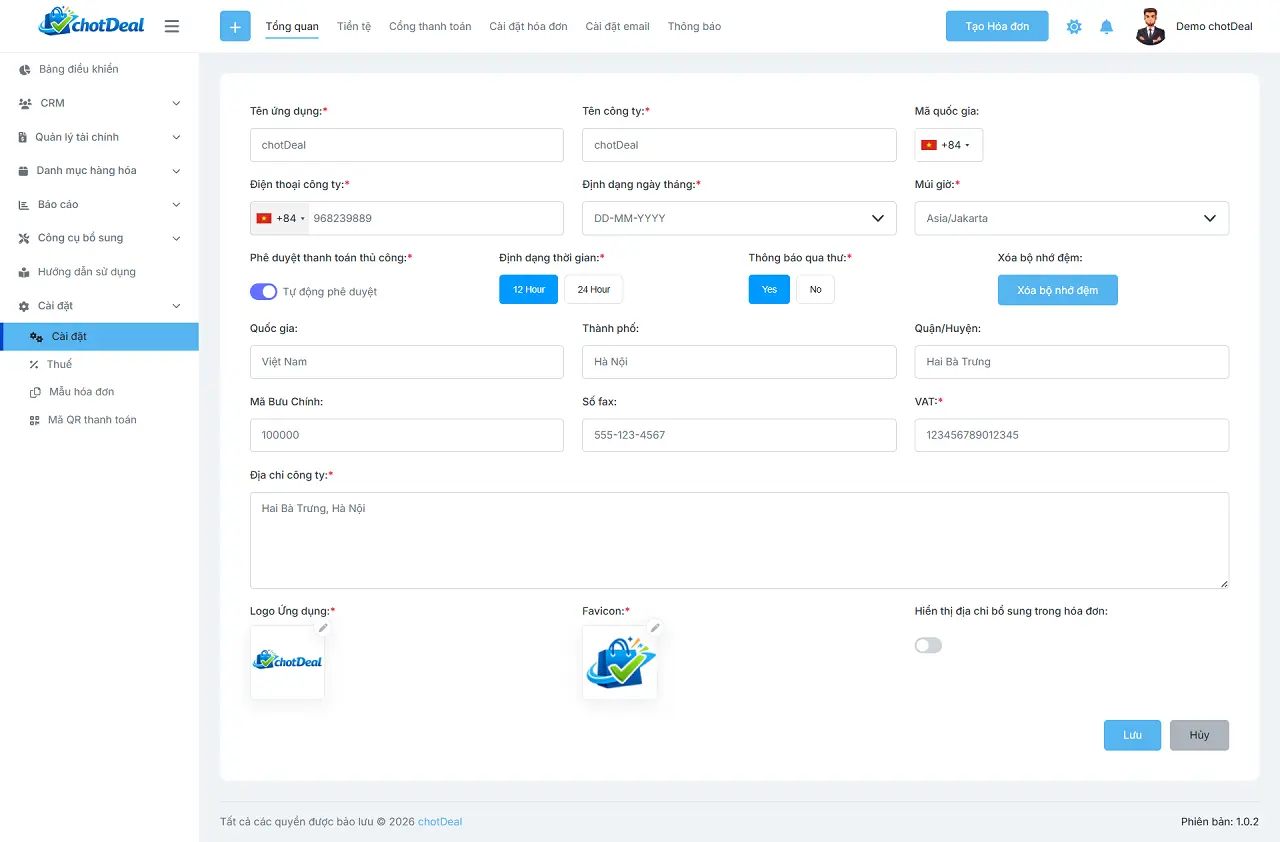
[ Hướng dẫn sử dụng phần mềm Chốt Đơn ]Hình 3: Giao diện thiết lập các thông số doanh nghiệp của Admin trong chotDeal
3. Thay đổi thông tin tài khoản
Thực hiện bằng cách, kích chuột vào TÊN TÀI KHOẢN (gần Avatar) ở góc trên cùng bên phải => Sau đó, Bạn chọn chức năng tương ứng như Hình 3.1. bên dưới để thực hiện.
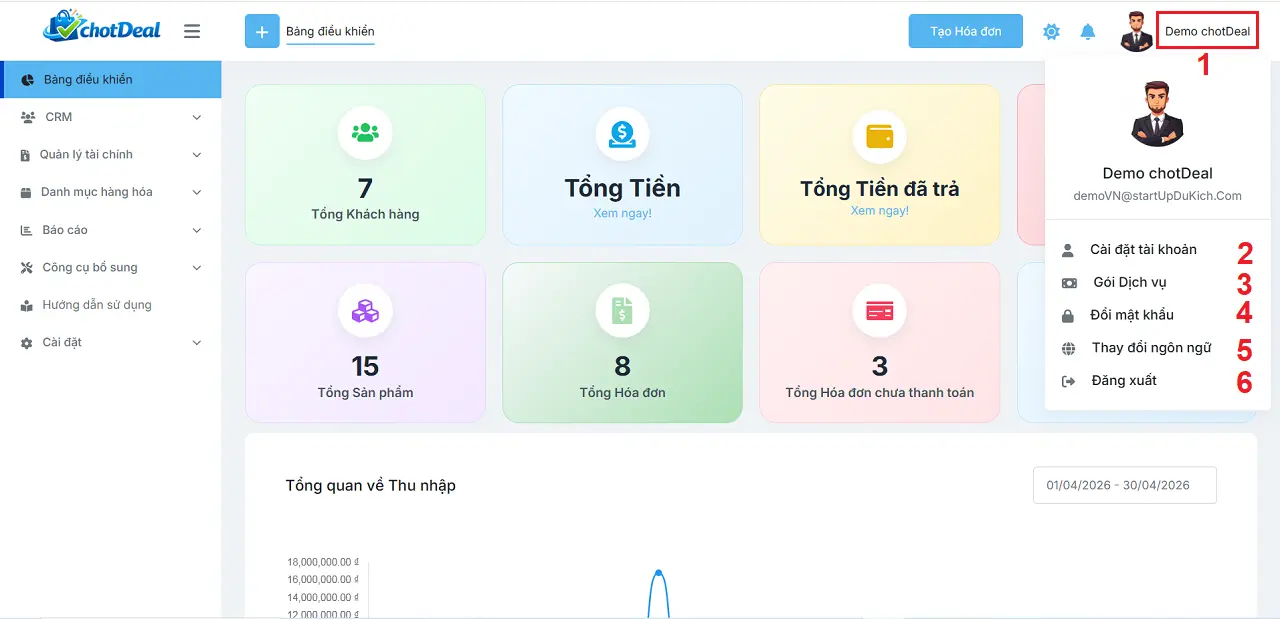
Hình 3.1: Giao diện thao tác sửa thông tin tài khoản
II.[ Hướng dẫn sử dụng phần mềm Chốt Đơn ] QUẢN LÝ KHÁCH HÀNG
Bạn thực hiện tại Menu CRM => KHÁCH HÀNG
Tại đây, bạn có thể: Thêm mới khách hàng, sửa, xóa khách hàng đã tồn tại, Liên hệ với khách hàng qua mail, gọi điện, zalo…
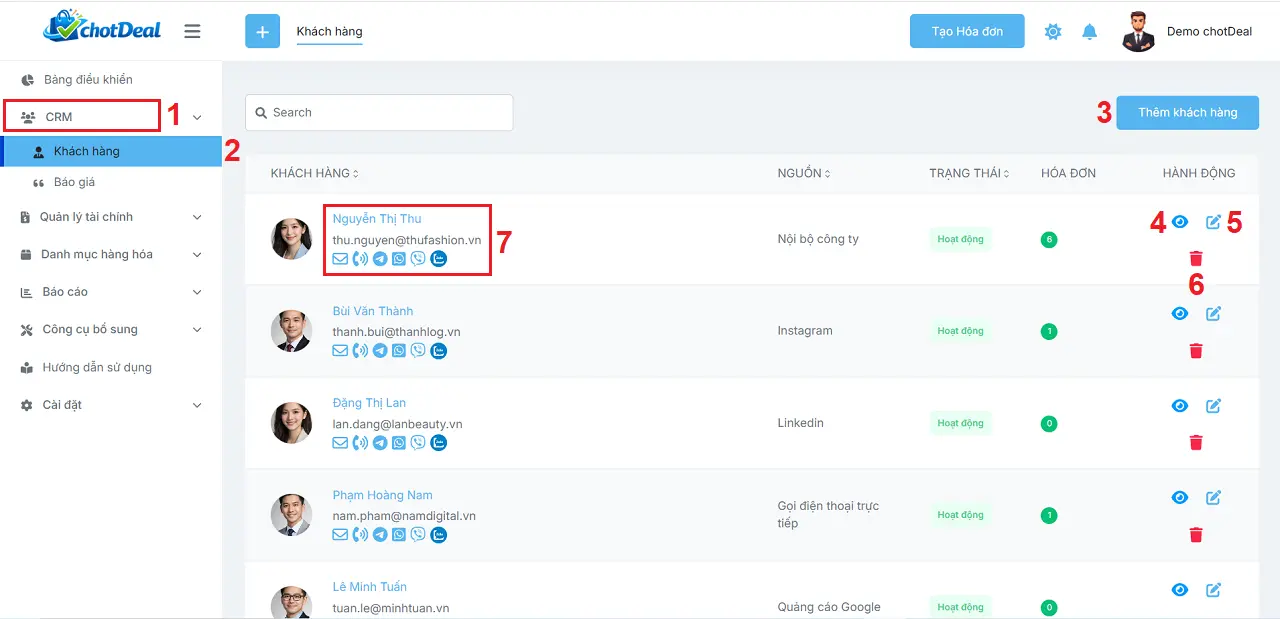
[ Hướng dẫn sử dụng phần mềm Chốt Đơn ]Hình 4: Giao diện quản trị Khách hàng trong chotDeal
Trong đó:
+ Nút THÊM KHÁCH HÀNG (3): Kích vào để thêm khách hàng mới.
+ Biểu tượng CON MẮT (4): Kích vào để xem chi tiết thông tin về khách hàng.
+ Biểu tượng BÚT CHÌ (5): Kích vào để sửa thông tin Khách hàng.
+ Biểu tượng THÙNG RÁC (6): Kích vào để xóa thông tin Khách hàng.
+ Khu vực số 7: Dùng để liên hệ với Khách hàng (Đặc biệt hữu ích khi dùng Điện thoai, máy tính bảng truy cập vào chotDeal).
* Chú ý:
+ Tại đây, bạn có thể thiết lập Mật khẩu và cung cấp cho khách hàng để họ có thể truy cập vào trang quản trị dành riêng cho họ. Tại trang quản trị dành riêng cho họ, họ có thể quản lý các Báo giá, Hóa đơn, các khoản thanh toán ứng với họ. Và họ cũng có thể tạo Báo giá, thanh toán hóa đơn tại đó.
+ Khi tạo xong thông tin Khách hàng thì chotDeal sẽ tự động gửi một email chứa thông tin về khách hàng, mật khẩu truy cập tới Họ. Khách hàng có thể sử dụng thông tin đó để đăng nhập vào khu vực quản trị dành riêng cho họ.
III.[ Hướng dẫn sử dụng phần mềm Chốt Đơn ] QUẢN LÝ DANH MỤC SẢN PHẨM VÀ SẢN PHẨM
Bạn thực hiện tại menu DANH MỤC HÀNG HÓA:
+ Chọn menu DANH MỤC để định nghĩa Danh mục sản phẩm, dịch vụ trước tiên.
+ Sau đó mới chọn menu SẢN PHẨM để khai báo và quản trị sản phẩm, dịch vụ mà bạn đang cung cấp.
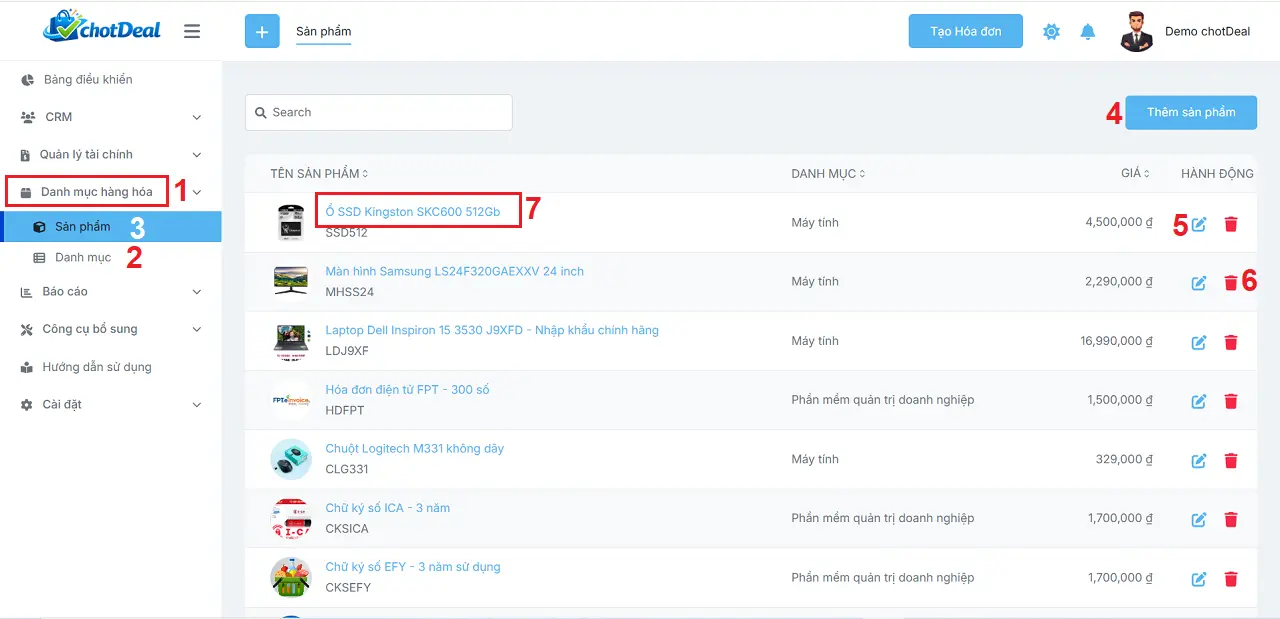
[ Hướng dẫn sử dụng phần mềm Chốt Đơn ]Hình 5: Giao diện quản lý sản phẩm và danh mục sản phẩm trong chotDeal
IV.[ Hướng dẫn sử dụng phần mềm Chốt Đơn ] QUẢN LÝ BÁO GIÁ: TẠO MỚI, SỬA – XÓA BÁO GIÁ
Trong phần này, bạn sẽ biết cách tạo mới báo giá, sửa – xóa báo giá đã tồn tại. Chuyển Báo giá thành Hóa đơn, Sao chép link báo giá và gửi cho khách hàng….
Thực hiện tại menu CRM => BÁO GIÁ.
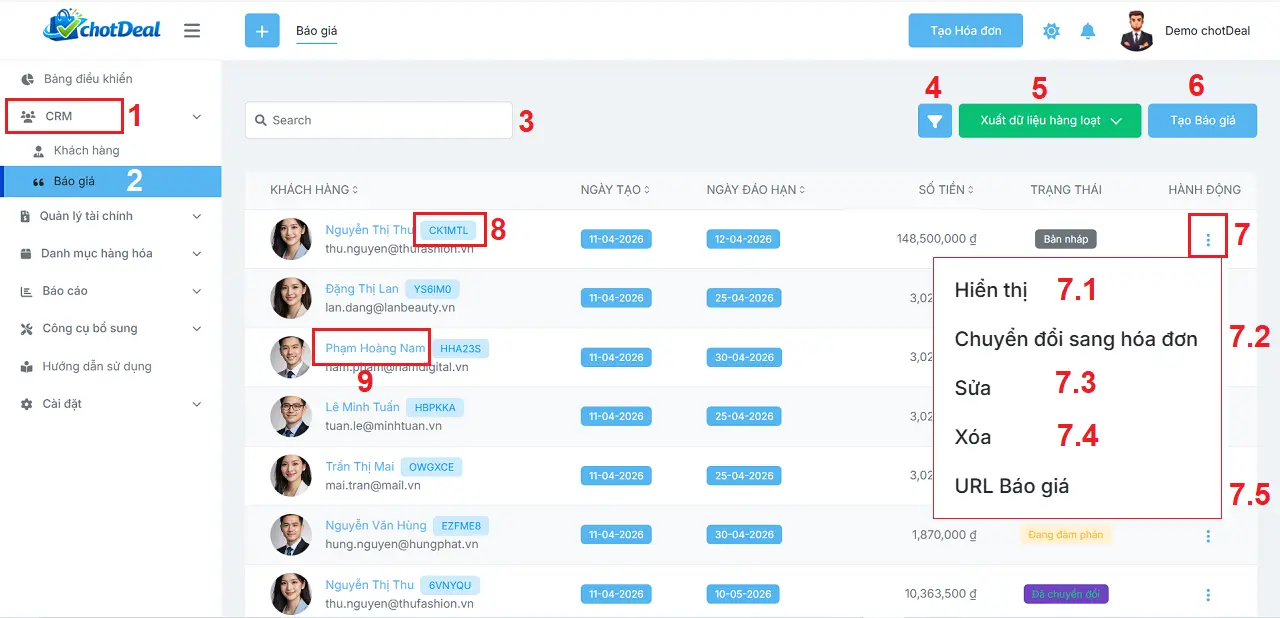
[ Hướng dẫn sử dụng phần mềm Chốt Đơn ]Hình 6: Giao diện quản lý Báo giá trong chotDeal
Trong đó:
+ Biểu tượng số 4: Kích vào để đặt lọc Báo giá.
+ Biểu tượng số 5: Kích vào để xuất danh sách Báo giá ra file Excel hoặc PDF.
+ Biểu tượng số 6: Kích vào để TẠO MỚI BÁO GIÁ.
+ Biểu tượng số 7: Kích vào sẽ hiện danh sách các chức năng bên dưới, cụ thể:
-
- HIỂN THỊ (7.1): Kích vào để hiển thị thông tin chi tiết của Báo giá. Bạn sẽ thực hiện CHUYỂN ĐỔI TRẠNG THÁI CỦA BÁO GIÁ tại cửa sổ này.
- CHUYỂN ĐỔI SANG HÓA ĐƠN (7.2): Kích vào để chuyển đổi Báo giá sang Hóa đơn => Ngay sau chuyển đổi, Hóa đơn sẽ được tự động tạo mới từ Báo giá này.
- SỬA (7.3): Kích vào để sửa thông tin Báo giá.
- XÓA (7.4): Kích vào để xóa Báo giá.
- URL BÁO GIÁ (7.5): Kích vào để lấy Link Báo giá và gửi cho Khách hàng.
+ Ô số 8: Kích vào sẽ hiển thị thông tin chi tiết của Báo giá.
+ Ô số 9: Kích vào sẽ hiển thị thông tin chi tiết về Khách hàng, kèm theo các thông tin về danh sách Báo giá, Danh sách Hóa đơn, Lịch sử thanh toán.
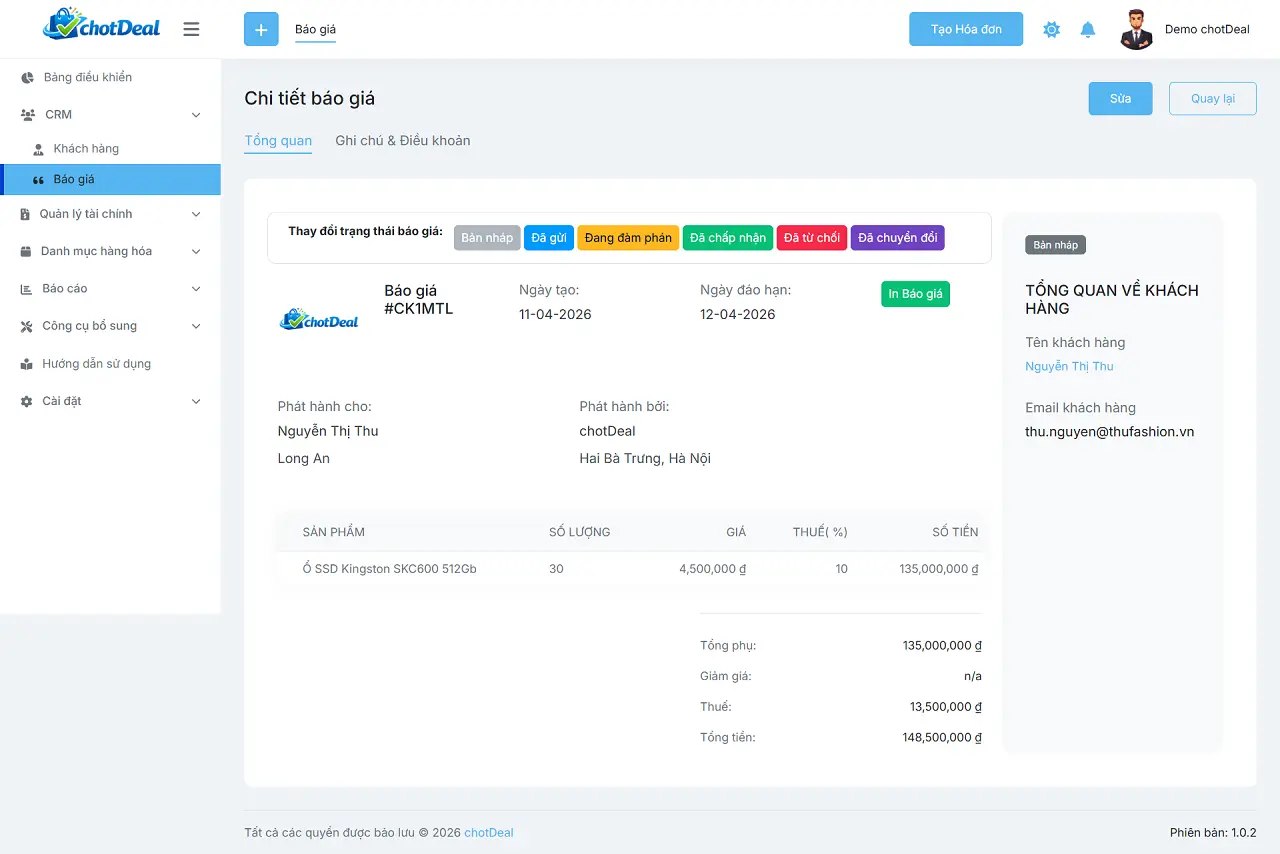
[ Hướng dẫn sử dụng phần mềm Chốt Đơn ]Hình 7: Giao diện hiển thị thông tin chi tiết của một Báo giá trong chotDeal
* Chú ý: Khi một Báo giá được tạo thành công, chotDeal sẽ tự động gửi email thông báo tới Khách hàng đó.
V.[ Hướng dẫn sử dụng phần mềm Chốt Đơn ] QUẢN LÝ TÀI CHÍNH
5.1.[ Hướng dẫn sử dụng phần mềm Chốt Đơn ] Quản lý Hóa đơn – Tạo mới, Sửa – Xóa Hóa đơn
Trong mục này, bạn sẽ biết cách:
+ Tạo mới Hóa đơn, sửa – xóa một hóa đơn đã tồn tại.
+ Tạo link Hóa đơn để gửi cho khách hàng. Chuyển đổi Hóa đơn thành Hóa đơn định kỳ.
Thực hiện tại menu QUẢN LÝ TÀI CHÍNH => HÓA ĐƠN.
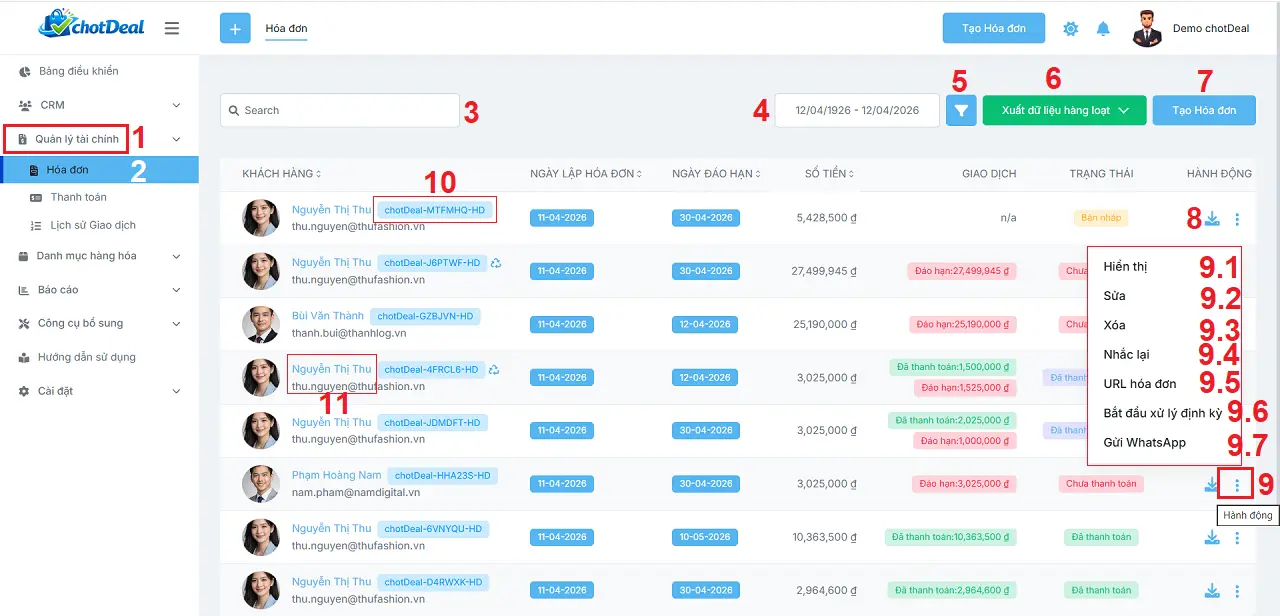
[ Hướng dẫn sử dụng phần mềm Chốt Đơn ]Hình 8: Giao diện quản lý hóa đơn trong chotDeal
Trong đó:
+ Nút TẠO HÓA ĐƠN (7): Kích vào để tạo mới Hóa đơn.
+ Biểu tượng DOWNLOAD (8): Kích vào để tải Bằng chứng thanh toán mà Khách hàng đã tải lên khi họ thanh toán trực tiếp từ Link Hóa đơn mà Bạn gửi cho họ.
+ Biểu tượng HÀNH ĐỘNG (9): Kích vào sẽ sổ ra cửa sổ mới với các chức năng từ 9.1 đến 9.7, cụ thể:
-
- HIỂN THỊ (9.1): Kích vào để hiển thị thông tin chi tiết về Hóa đơn (Tương tự như khi kích vào ô mầu đỏ số 10).
- SỬA (9.2): Kích vào để sửa thông tin Hóa đơn.
- XÓA (9.3): Kích vào để xóa Hóa đơn.
- NHẮC LẠI (9.4): Kích vào để hệ thống tự động gửi email nhắc Khách hàng thanh toán hóa đơn.
- URL HÓA ĐƠN (9.5): Kích vào để lấy Link Hóa đơn và gửi cho Khách.
- BẮT ĐẦU XỬ LÝ ĐỊNH KỲ (9.6): Kích vào để chuyển Hóa đơn thành Hóa đơn định kỳ.
- GỬI WHATSAPP (9.7): Kích vào để gửi thông tin Hóa đơn cho Khách hàng qua WhatsApp.
+ Ô số 11: Kích vào để hiển thị thông tin chi tiết về khách hàng kèm theo danh sách Báo giá, Hóa đơn, lịch sử thanh toán.
* Chú ý: Khi một Hóa đơn được tạo thành công, chotDeal sẽ tự động gửi email thông báo tới Khách hàng đó.
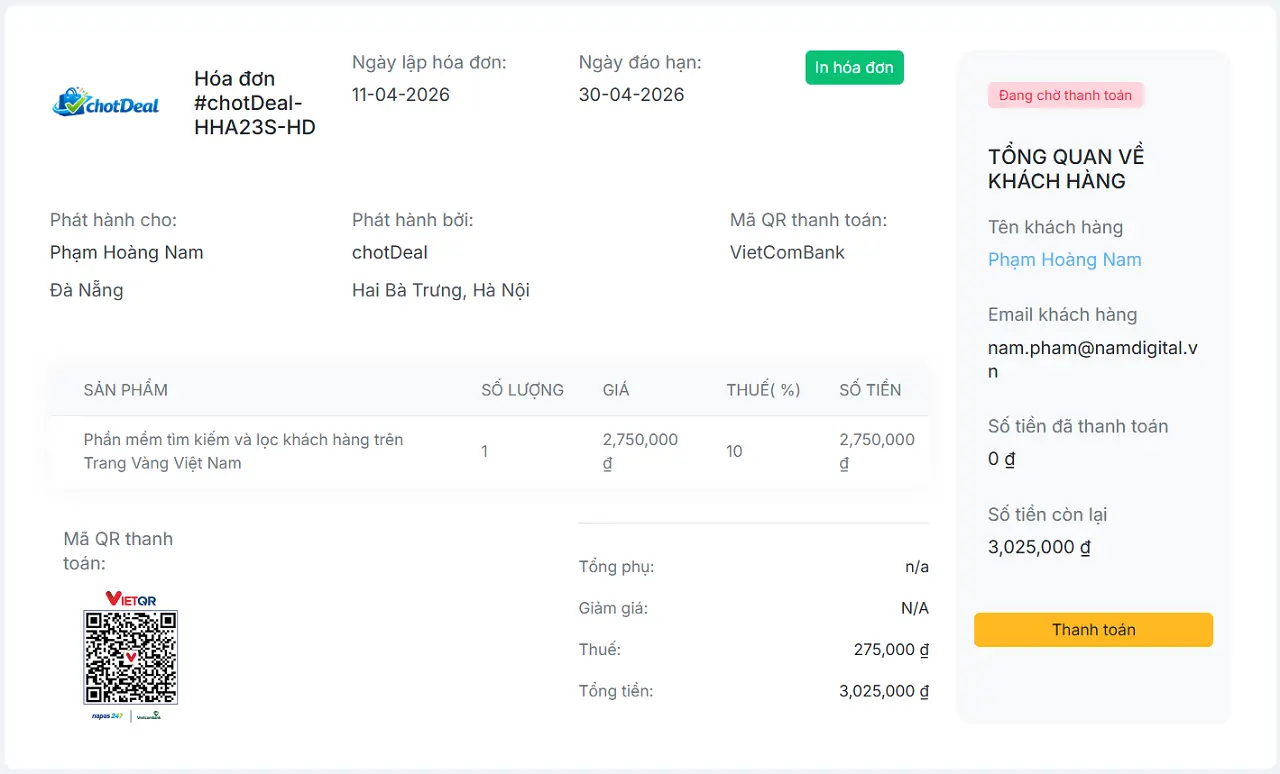
[ Hướng dẫn sử dụng phần mềm Chốt Đơn ]Hình 9: Giao diện hiển thị thông tin Hóa đơn chi tiết từ Link Hóa đơn mà Bạn gửi cho Khách hàng
* Chú ý: Tại đây, Khách hàng có thể thanh toán hóa đơn bằng cách quét mã QR Code thanh toán, hoặc Kích vào nút THANH TOÁN mà không cần phải truy cập vào Khu vực quản trị dành riêng cho họ.
5.2.[ Hướng dẫn sử dụng phần mềm Chốt Đơn ] Quản lý Thanh toán
Thực hiện tại menu QUẢN LÝ TÀI CHÍNH => THANH TOÁN.
Tại đây, Admin có thể Tạo mới Thanh toán, Sửa – Xóa một Thanh toán đã tồn tại.
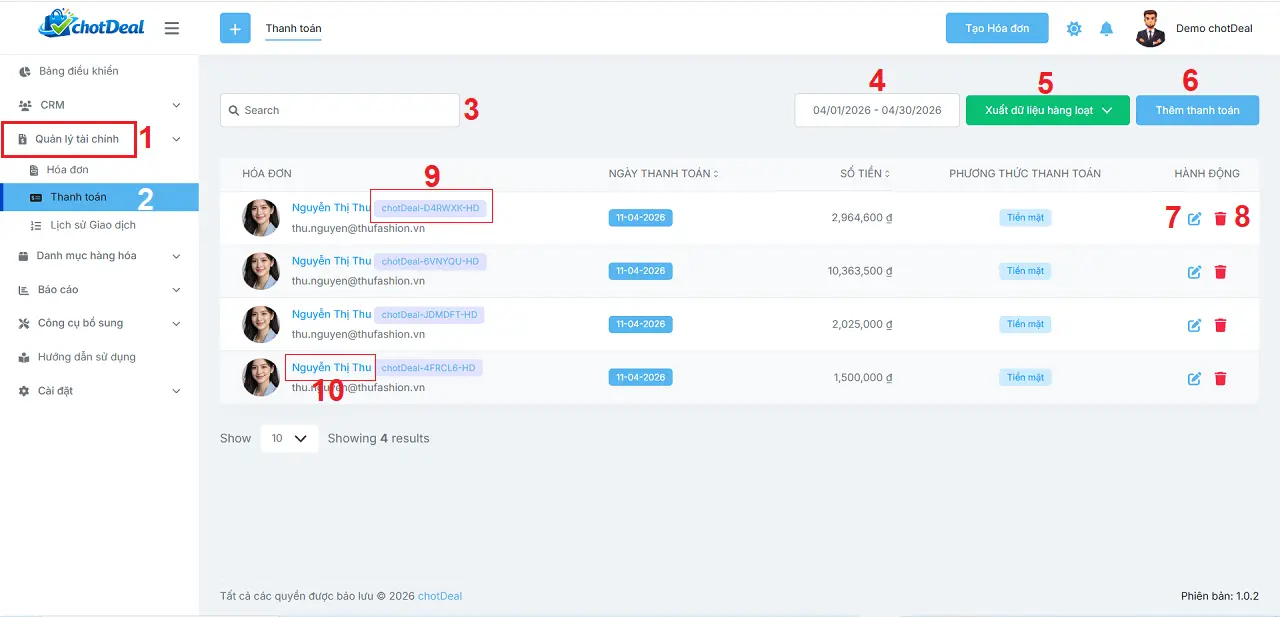
[ Hướng dẫn sử dụng phần mềm Chốt Đơn ]Hình 10: Giao diện quản lý thanh toán của Admin trong chotDeal
Trong đó:
+ Nút THÊM THANH TOÁN (6): Kích vào để tạo mới một giao dịch thanh toán từ các Hóa đơn đã tồn tại. Áp dụng trong trường hợp, Khách hàng đã thanh toán và Admin cần tạo giao dịch thanh toán tương ứng trên chotDeal để quản lý.
+ Biểu tượng BÚT CHÌ (7): kích vào để sửa một Giao dịch thanh toán đã tồn tại.
+ Biểu tượng THÙNG RÁC (8): kích vào để XÓA một Giao dịch thanh toán đã tồn tại.
+ Ô số 9: Kích vào để hiển thị thông tin chi tiết của Hóa đơn ứng với Giao dịch thanh toán đó.
+ Ô số 10: kích vào để hiển thị thông tin chi tiết về khách hàng ứng với giao dịch thanh toán đó. Kèm theo là các thông tin về Báo giá, Hóa đơn, Lịch sử thanh toán của Khách hàng đó.
5.3.[ Hướng dẫn sử dụng phần mềm Chốt Đơn ] Quản lý lịch sử giao dịch thanh toán
Thực hiện tại menu QUẢN LÝ TÀI CHÍNH => GIAO DỊCH THANH TOÁN.
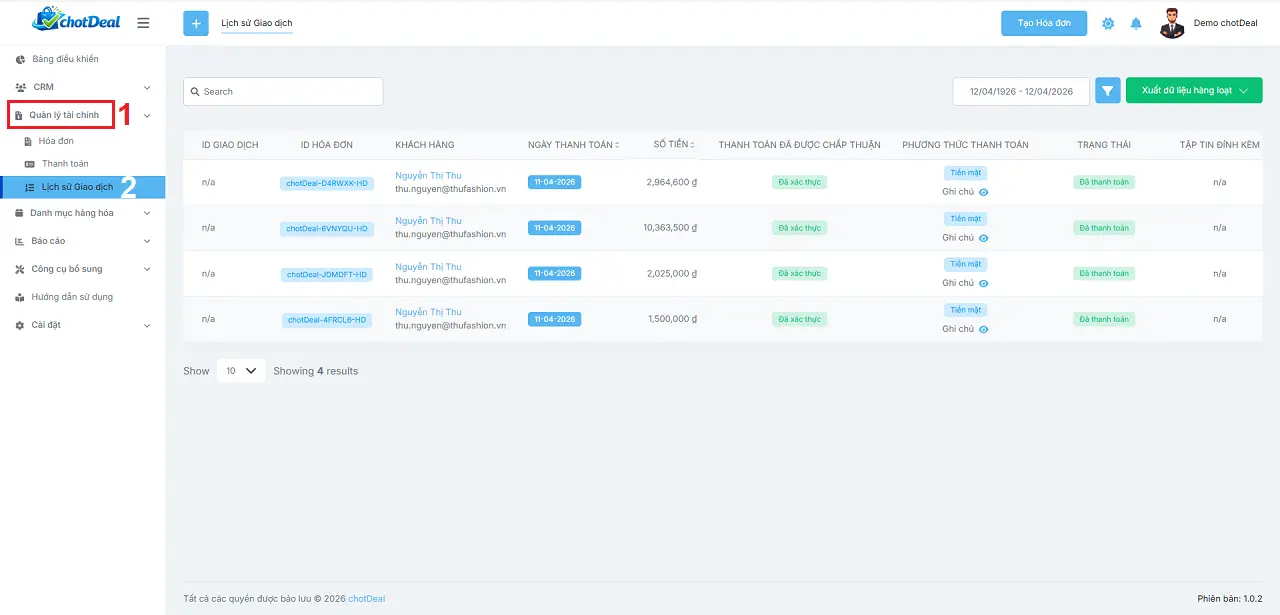
[ Hướng dẫn sử dụng phần mềm Chốt Đơn ]Hình 11: Giao diện quản lý lịch sử Giao dịch thanh toán trong chotDeal
VI.[ Hướng dẫn sử dụng phần mềm Chốt Đơn ] QUẢN LÝ BÁO CÁO
Thực hiện tại menu BÁO CÁO.
Tại đây, bạn sẽ theo dõi được cụ thể báo cáo về Doanh thu, Báo cáo dành cho Hộ Kinh Doanh theo mẫu sổ dành cho Hộ Kinh Doanh có doanh thu từ 3 tỷ trở xuống.
VII.[ Hướng dẫn sử dụng phần mềm Chốt Đơn ] GIAO DIỆN QUẢN TRỊ CỦA KHÁCH HÀNG
Khi đăng nhập vào chotDeal với tư cách là Khách hàng, họ sẽ theo dõi được các Báo giá do Chủ doanh nghiệp, Hộ kinh doanh tạo cho họ hoặc do chính họ tạo ra. Kèm theo đó là các Hóa đơn và lịch sử thanh toán của Họ với Chủ doanh nghiệp, Hộ Kinh doanh.
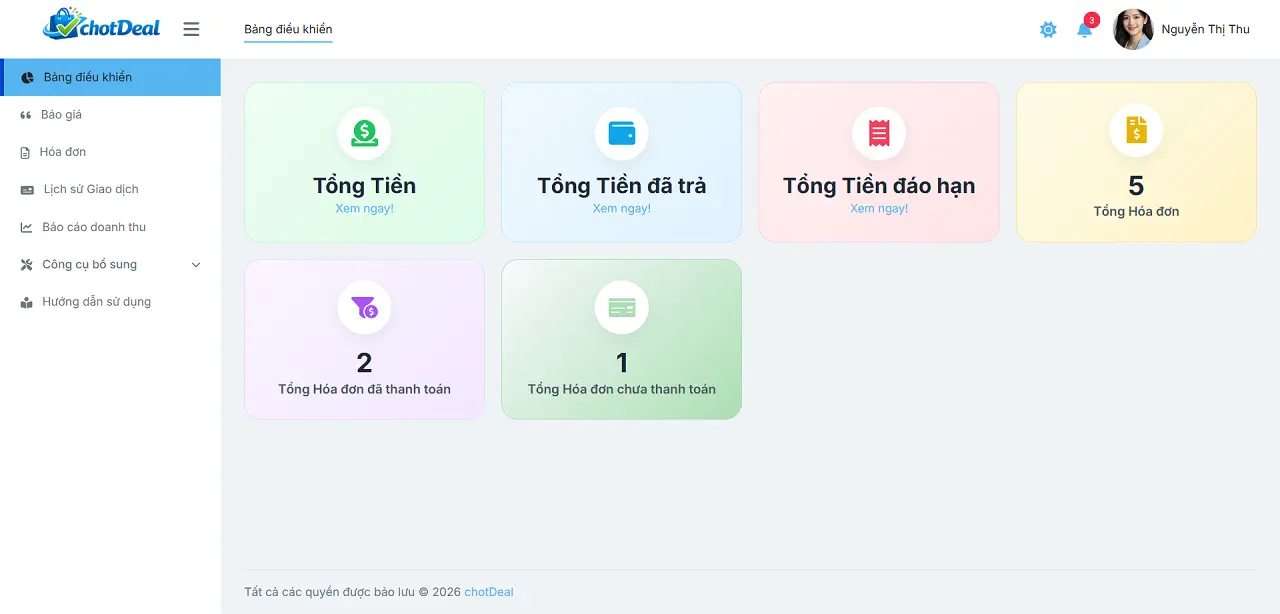
[ Hướng dẫn sử dụng phần mềm Chốt Đơn ]Hình 12: Giao diện quản trị của Khách hàng trong chotDeal
🚀 Mẹo: Nếu bạn muốn áp dụng công cụ cho đội nhóm và muốn nhiều tính năng ở mức cao hơn (dành cho doanh nghiệp lớn hơn), bạn có thể tham khảo sử dụng công cụ ERP tinh gọn dành cho doanh nghiệp vừa và nhỏ – dotBizX.Com.
Trong thời đại kinh doanh dựa trên dữ liệu và tốc độ, việc ứng dụng một hệ thống như chotDeal không còn là lựa chọn, mà là yếu tố giúp SME tồn tại và bứt phá. Khi được triển khai đúng cách, chotDeal không chỉ giúp bạn quản lý khách hàng tập trung, chuẩn hóa quy trình bán hàng mà còn tăng tỷ lệ chốt đơn và tối ưu chi phí vận hành.
Hy vọng với hướng dẫn chi tiết trong bài viết, bạn đã nắm được cách sử dụng phần mềm chotDeal để áp dụng ngay vào thực tế doanh nghiệp của mình.
Hãy bắt đầu từ những bước cơ bản, liên tục tối ưu và đo lường hiệu quả – bạn sẽ thấy sự khác biệt rõ rệt trong hiệu suất kinh doanh.
👉 Đừng chờ đợi, hãy triển khai chotDeal ngay hôm nay để xây dựng một hệ thống bán hàng tinh gọn, chuyên nghiệp và sẵn sàng tăng trưởng bền vững. 🚀